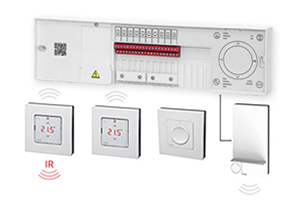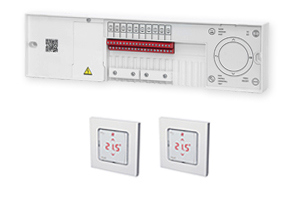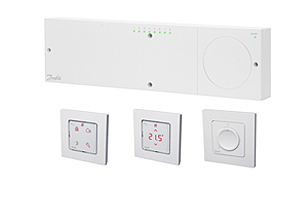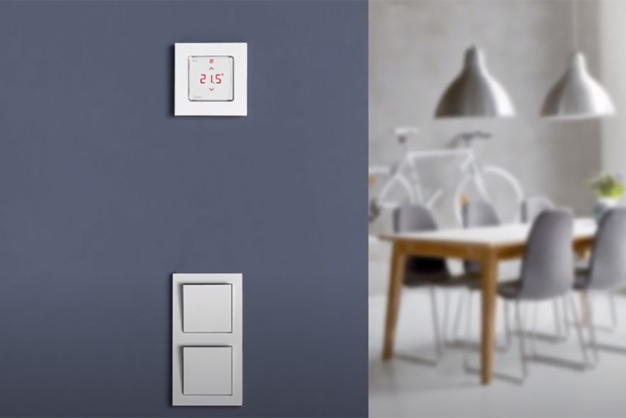
Hochmoderne Raumregelungen für Warmwasser-Fußbodenheizungen und andere Anwendungen mit Stellantrieb. Designt wie Lichtschalter, passen sie zu jeder Inneneinrichtung.
Modulares Konzept für jede Anwendung: drahtlos, 24 V und 230 V
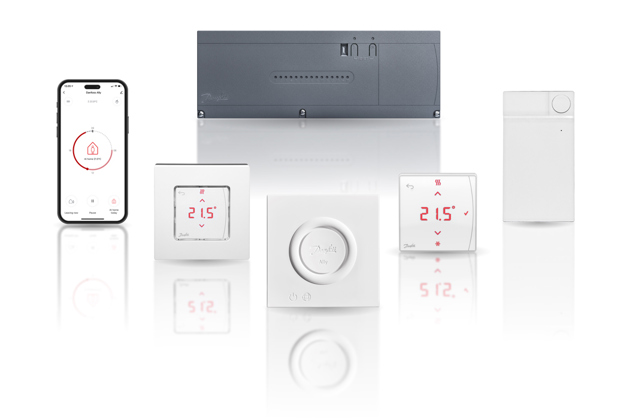
Um ein Danfoss IconTM System mit der Danfoss IconTM App zu steuern, benötigen Sie Folgendes:
Ein 24-V-Icon-Hauptregler. Beachten Sie, dass Icon 230-V-Raumthermostate nicht mit der Icon-App gesteuert werden können. Sie können jedoch individuelle Zeitpläne für die Danfoss IconTM 230 V programmierbaren Raumthermostate erstellen.
Ja.
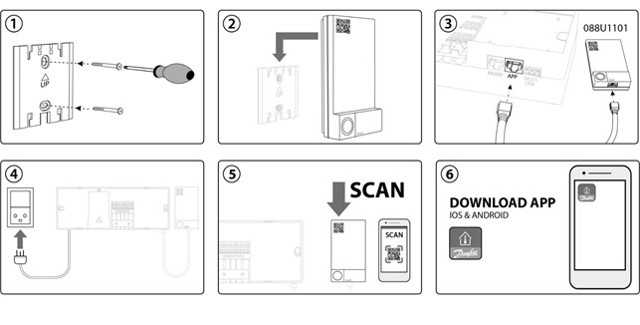
Führen Sie einfach die ersten vier Schritten unten durch. Sobald das Danfoss IconTM App-Modul 088U1101 installiert ist, kann der Benutzer den QR-Code auf dem Danfoss IconTM App-Modul scannen, um die Danfoss IconTM App herunterzuladen (Schritt 5 & 6 unten) oder nach „Danfoss Icon“ im App Store oder bei Google Play suchen.
Scannen Sie den nachstehenden QR-Code oder suchen Sie im App Store oder bei Google Play nach „Danfoss Icon“.Öffnen Sie die App und drücken Sie [Einrichtung starten]. Wenn Sie bereit sind, das System einzurichten, drücken Sie die Taste auf dem Danfoss Icon App-Modul. Denken Sie daran, Bluetooth zu aktivieren Falls noch nicht erfolgt, fordert die App Sie auf, Bluetooth auf Ihrem Smartphone zu aktivieren. Die grüne LED am Danfoss IconTM App-Modul blinkt langsam, wenn es noch nicht verbunden ist. Beim Versuch, eine Verbindung zum Smartphone herzustellen, blinkt die LED schnell. Wenn die Verbindung hergestellt ist, leuchtet die LED für 2 Minuten durchgehend und erlischt danach.
Benennen Sie Ihr HausWählen Sie Netzwerk Geben Sie den WLAN-Code für das drahtlose Netzwerk ein. Hinweis: Dieser Schritt ist nicht erforderlich, wenn das verwendete Smartphone bereits mit dem gewählten Netzwerk verbunden ist
Das System speichert die Daten und bestätigt, dass die Einrichtung abgeschlossen ist
Die Danfoss IconTM App arbeitet mit einem Zeitplan, in dem Sie wählen können, ob Sie „Anwesend“ oder „Abwesend“ sind.
Um den Zeitplan zu ändern, führen Sie bitte die folgenden Schritte durch:
Tippen Sie auf die Mitte des Hauptbildschirms der App. Die Räume sind in zwei Gruppen unterteilt: „Living Zone“ und „Einzelne Räume“. Bei „Living Zone“ handelt es sich um eine Liste von Räumen mit demselben Heizplan für die Zeit, in der Sie „Anwesend“ bzw. „Abwesend“ sind. Über das Bleistiftsymbol in der oberen rechten Ecke können Sie jeden einzelnen Raum aus der „Living Zone“ in die Gruppe „Einzelne Räume“ ziehen oder umgekehrt.
Tippen Sie auf die Liste der Räume in der „Living Zone“ oder tippen Sie auf einen der einzelnen Räume unter „Einzelne Räume“. Sie können den Tagesplan auch in andere Tage hineinkopieren, indem Sie auf [Kopieren] tippen.
Bewegen Sie die roten Punkte, um den Zeitraum „Anwesend“ zu ändern und bestätigen Sie die Änderungen. Nicht rot markierte Zeiträume sind „Abwesenheitszeiträume“. Die Änderung der Temperatur für „Anwesend“ und „Abwesend“ wird in einer separaten FAQ erläutert.
Die gewünschten Temperaturen für „Anwesend“ und „Abwesend“ können für jeden Raum individuell eingestellt werden.
Rufen Sie den rechten Bereich des Hauptbildschirms auf, indem Sie auf das Temperatursymbol in der oberen rechten Ecke tippen oder nach links wischen. Jetzt haben Sie zwei Möglichkeiten. Tippen Sie auf einen Raumnamen, um die Temperaturen „Anwesend“ und „Abwesend“ für den betreffenden Raum anzuzeigen oder zu ändern, oder tippen Sie auf das Bleistiftsymbol. Durch Klicken auf das Stiftsymbol kann die Temperatur für den aktuellen Modus ("Abwesend" oder „Anwesend“) geändert werden. Sie können die Temperatur auch ändern, indem Sie auf jeden einzelnen Raumthermostat drücken. Wenn der Thermostat aktiviert wird und versucht wird, die Temperatur anzupassen, zeigt der Raumthermostat den aktuellen Sollwert an. Jede Sollwertänderung überschreibt den Sollwert für den zum Zeitpunkt der Änderung aktiven Modus („Abwesend“ oder „Anwesend“).
Mithilfe der Danfoss IconTM App können mehrere Personen Zugriff auf das System erhalten:
Der Urlaubsmodus überschreibt die Zeitpläne für „Anwesend“ und „Abwesend“. Er reduziert die Temperatur für einen längeren Zeitraum für alle Raumthermostate. Die Temperatur für den Urlaubsmodus kann folgendermaßen eingestellt werden:
Bei einer Unterbrechung der WLAN-Verbindung regeln die Thermostate weiterhin die Raumtemperatur, es kann jedoch keine Verbindung mithilfe Ihres Smartphones hergestellt werden.
Wenn die WLAN-Verbindung unterbrochen wird, wird in der App ein Alarm angezeigt. Sie können wählen, ob Sie den Alarm als Push-Benachrichtigung auf Ihrem Handy erhalten möchten:
Einige Samsung-Smartphones verfügen über einen „Smart Network Switch“ (intelligenter Netzwerkwechsel). Dieser intelligente Netzwerkwechsel muss ausgeschaltet werden, damit Ihr Smartphone verbunden werden kann. Gehen Sie zu [Einstellungen] > [WLAN] auf Ihrem Smartphone, schalten Sie den „Smart Network Switch“ aus und versuchen Sie erneut, die Verbindung herzustellen.
(*) Wichtige Einstellungen
Informationen zur Aktualisierung Ihrer Einstellungen finden Sie in der WLAN-Router-Dokumentation.
Die App ist für iOS 9.x und höher verfügbar. Die Android-Version ist erhältlich für Android 5.x und höher
Versuchen Sie Folgendes:
Im Falle eines Verbindungsabbruchs wird auf Ihrem Smartphone die Benachrichtigung „Verbindung unterbrochen“ angezeigt. Prüfen Sie, ob dies der Fall ist, und folgen Sie der Gerätemeldung, um sich erneut mit dem Netzwerk zu verbinden. Starten Sie den WLAN-Router und/oder den Zugangspunkt neu Überprüfen Sie die Routerparameter (siehe separate FAQ) Versuchen Sie, eine Verbindung zu einem mobilen Hotspot herzustellen, um festzustellen, ob das Problem mit Ihrem Router zusammenhängt Danfoss Icon™ App-Modul auf Werkseinstellungen zurücksetzen. Dazu wird das Netzwerkkabel vom App-Modul abgezogen. Halten Sie dann die Unterseite des App-Moduls fest, während Sie das Netzwerkkabel wieder anschließen. Lassen Sie die Unterseite nach 10 Sekunden los. Bei erfolgreichem Reset leuchtet die LED für einige Sekunden rot. Hinweis: Alle Einstellungen werden gelöscht. Schalten Sie andere Geräte aus, die 2,4 GHz verwenden, da diese das Signal unterbrechen könnten. Überprüfen Sie die Kindersicherung Ihres WLAN-Routers/Access Points und andere Firewall-Einstellungen (siehe die Dokumentation Ihres WLAN-Routers, um zu erfahren, ob diese Funktion in Ihrem Netzwerk aktiviert ist und wie Sie das Danfoss Icon™-System von diesen Einschränkungen befreien können). Aktualisieren Sie Ihren WLAN-Access Point oder die Firmware des Routers.
Bitte starten Sie eine erneute Suche nach dem WLAN-Netzwerk.
Sollte dies nicht funktionieren, kann es sein, dass Sie ein verborgenes Netzwerk haben. Sehen Sie in der Bedienungsanleitung Ihres WLAN-Routers nach, ob Ihr WLAN-Netzwerk verborgen ist (SSID Broadcast deaktiviert) und wie Sie es sichtbar machen können (SSID Broadcast aktiviert).
Bitte beachten Sie auch die empfohlenen Router-Einstellungen in der separaten Frage und Antwort
Wenn Sie ein neues Smartphone oder einen neuen Router kaufen, müssen Sie diese Geräte neu verbinden. Siehe separate FAQ zur Installation und Einrichtung der App. Alle Einstellungen werden über die Cloud-Lösung gespeichert. Das App-Modul muss nicht zurückgesetzt werden.
Ja. Fügen Sie einfach einen neuen Standort folgendermaßen hinzu: 1. Tippen Sie auf die drei Zeilen in der linken oberen Ecke des Hauptbildschirms 2. Wählen Sie [Einstellungen] aus 3. Tippen Sie auf [Neues System hinzufügen]
Wenn Sie gemäß dem EU-Datenschutzgesetz (Verordnung (EU) 2023/2854) Zugang zu Nutzungsdaten anfordern möchten, können Sie sich über unsere offizielle Kontaktseite an Danfoss wenden.
Danfoss wird solche Anfragen in Übereinstimmung mit den geltenden gesetzlichen Anforderungen bearbeiten und die Sicherheit und Vertraulichkeit der Daten gewährleisten.
Die Mindestunterstützungsdauer: Rechnungsdatum + 2 Jahre.
Melden Sie Sicherheitsbedenken oder Sicherheitslücken, wenn Sie ein Problem mit einem unserer Produkte oder Services entdeckt haben.
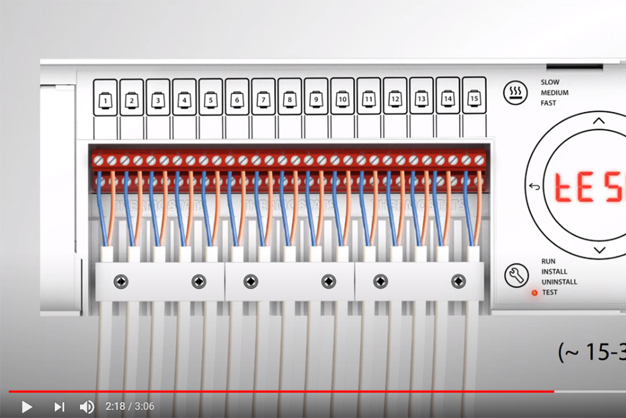
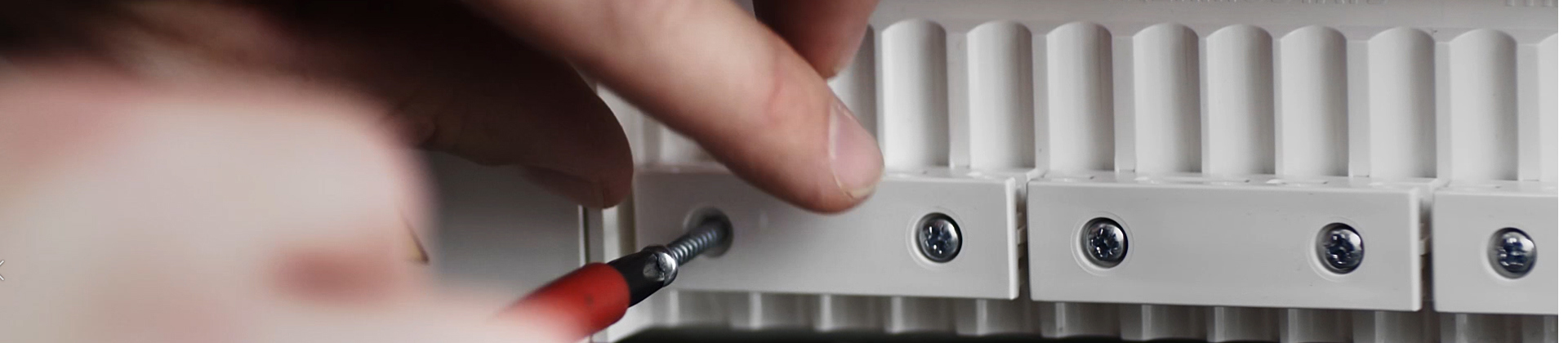
Die vollständige Regelung Ihrer Fussbodenheizungssysteme ist kinderleicht! Nur elektrische Komponenten müssen ausgetauscht werden und die Installation ist für einen professionellen Installateur schnell und einfach. Wie das geht, sehen Sie im Video.
Video abspielen
Holen Sie sich Ihre 3D-BIM-Objekte und beginnen Sie mit der Planung Ihrer hydraulischen Fußbodenheizung.
Mehr lesen und herunterladen