
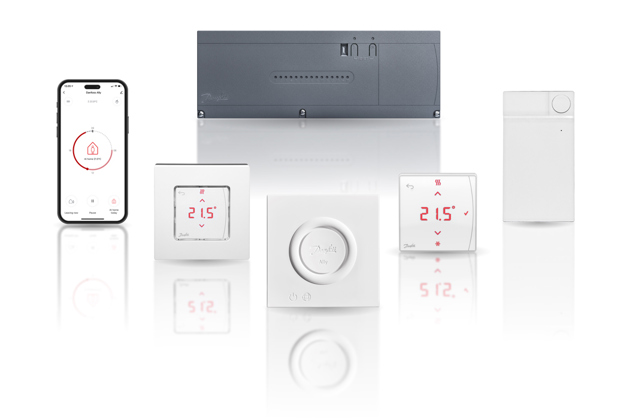
Danfoss Icon™ - utviklet for å gjøre hverdagen enklere.
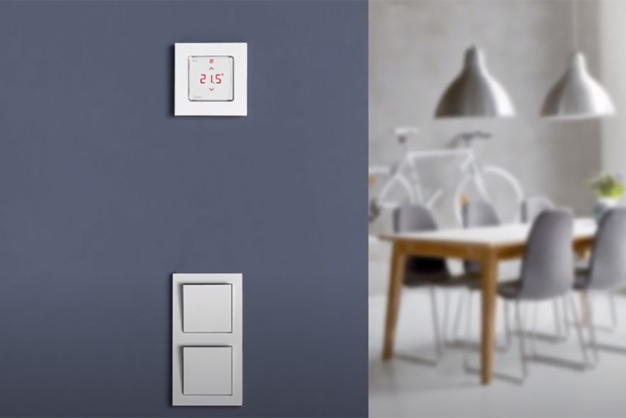
Enkel romstyring av vannbåren gulvvarme og andre applikasjoner med aktuatorer. Designet som en lysbryter for å passe inn i interiøret.
Modulært konsept for å dekke alle applikasjoner:
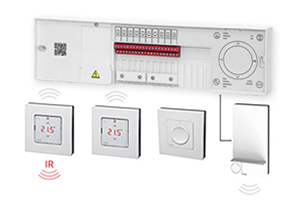
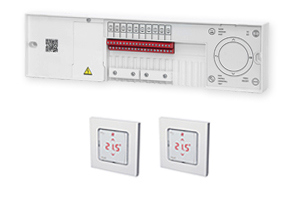
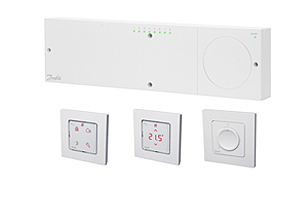
Trådløs, 24V og 230V
| Wireless | 24V | 230V | |
 |
 |
 |
|
| Thermostat models | Display + Display infrared + Dial | Display | Programmable + Display + Dial |
| Thermostat versions | On-wall | On-wall + In-wall | On-wall + In-wall |
| Exchangeable frame |  |
In-wall | In-wall |
| Icon App |  |
|
|
| Cooling options | Automatic + Manual | Automatic + Manual | Manual |
| Automatic balancing | |
|
|
| Supply temp. control | |
|
|
| Commissioning test | |
|
|
| Communication | Wireless 2-way | Star / daisy chain bus | Wired 230V |
| Zones | Up to 3x 15 = 45 | Up to 3x 15 = 45 | Up to 1x 8 = 8 |
Videoer
Dokumenter
| Type | Navn | Språk | Gjelder for | Oppdatert | Last ned | Filtype |
|---|---|---|---|---|---|---|
| Installasjonsveiledning | Danfoss Icon2™ / 24V RT Room Thermostat (Installation Guide) | Dansk; Tysk; English; Finsk; Fransk; Islandsk; Italiensk; Litauisk; Norsk Bokmål; Nederlandsk, flamsk; Polsk; Russisk; Svenske; Tyrkisk; Ukrainsk; Kinesisk | Flere | 17 jan., 2025 | 9.4 MB | |
| Installasjonsveiledning | Danfoss Icon2™ / 24V RT Room Thermostat (Installation Guide) | Dansk; Tysk; English; Finsk; Fransk; Islandsk; Italiensk; Litauisk; Norsk Bokmål; Nederlandsk, flamsk; Polsk; Russisk; Svenske; Tyrkisk; Ukrainsk; Kinesisk | Flere | 01 okt., 2024 | 10.1 MB | |
| Brukerhåndbok | Danfoss Icon2™ / 24V RT Room Thermostat (User Guide) | Dansk; Tysk; English; Finsk; Fransk; Islandsk; Italiensk; Litauisk; Norsk Bokmål; Nederlandsk, flamsk; Polsk; Russisk; Svenske; Tyrkisk; Kinesisk | Flere | 08 okt., 2024 | 10.1 MB | |
| Installasjonsveiledning | Danfoss Icon™ Dial 230V Room Thermostat F80 IW | English | Flere | 29 mai, 2019 | 501.7 KB | |
| Installasjonsveiledning | Danfoss Icon™ Dial 230V Room Thermostat F86 OW | Arabisk; Bulgarsk; Tsjekkisk; Dansk; Tysk; Gresk (moderne); English; Spansk, kastiljansk; Estisk; Persisk; Finsk; Fransk; Irsk; Hebraisk (moderne); Hindi; Kroatisk; Ungarsk; Indonesisk; Islandsk; Italiensk; Japansk; Kasakhisk; Koreansk; Litauisk; Latvisk; Makedonsk; Norsk Bokmål; Nederlandsk, flamsk; Polsk; Portugisisk; Rumensk, moldovsk, Moldova; Russisk; Slovakisk; Slovensk; Serbisk; Svenske; Tamilsk; Thai; Tyrkisk; Ukrainsk; Vietnamesisk; Kinesisk | Flere | 29 mai, 2019 | 809.0 KB | |
| Brukerhåndbok | Danfoss Icon™ Display - Romtermostat, 230 V | Norsk Bokmål | Flere | 16 nov., 2016 | 1.7 MB | |
| Brukerhåndbok | Danfoss Icon™ Display - Room Thermostat, 230 V | Nederlandsk, flamsk | Flere | 16 nov., 2016 | 1.7 MB | |
| Brukerhåndbok | Danfoss Icon™ Display - Room Thermostat, 230 V | Russisk | Flere | 09 okt., 2016 | 1.8 MB | |
| Brukerhåndbok | Danfoss Icon™ Display - Room Thermostat, 230 V | Tyrkisk | Flere | 17 okt., 2016 | 1.7 MB | |
| Brukerhåndbok | Danfoss Icon™ Display - Room Thermostat, 230 V | Fransk | Belgia | 29 mai, 2019 | 1.7 MB | |
| Brukerhåndbok | Danfoss Icon™ Display - Room Thermostat, 230 V | Svenske | Flere | 16 nov., 2016 | 1.7 MB | |
| Brukerhåndbok | Danfoss Icon™ Display - Room Thermostat, 230 V | Polsk | Flere | 09 okt., 2016 | 1.7 MB | |
| Brukerhåndbok | Danfoss Icon™ Display - Room Thermostat, 230 V | Ukrainsk | Flere | 17 okt., 2016 | 1.7 MB | |
| Brukerhåndbok | Danfoss Icon™ Display - Room Thermostat, 230 V | Kinesisk | Flere | 09 okt., 2016 | 1.7 MB | |
| Brukerhåndbok | Danfoss Icon™ Display - Room Thermostat, 230 V | Italiensk | Flere | 09 okt., 2016 | 1.7 MB | |
| Brukerhåndbok | Danfoss Icon™ Display - Room Thermostat, 230 V | Dansk | Flere | 09 okt., 2016 | 1.7 MB | |
| Brukerhåndbok | Danfoss Icon™ Display - Room Thermostat, 230 V | Nederlandsk, flamsk | Belgia | 29 mai, 2019 | 1.7 MB | |
| Brukerhåndbok | Danfoss Icon™ Display - Room Thermostat, 230 V | Finsk | Flere | 05 des., 2016 | 1.7 MB | |
| Brukerhåndbok | Danfoss Icon™ Display - Room Thermostat, 230 V | English | Flere | 29 sep., 2016 | 1.7 MB | |
| Brukerhåndbok | Danfoss Icon™ Display - Room Thermostat, 230 V | Tysk | Flere | 01 okt., 2019 | 1.7 MB | |
| Brukerhåndbok | Danfoss Icon™ Display - Room Thermostat, 230 V | Fransk | Flere | 09 okt., 2016 | 1.7 MB | |
| Brukerhåndbok | Danfoss Icon™ Display - Room Thermostat, 230 V | Litauisk | Flere | 09 okt., 2016 | 1.7 MB | |
| Brukerhåndbok | Danfoss Icon™ Display 230V Room Thermostat | Arabisk; Bulgarsk; Tsjekkisk; Dansk; Tysk; English; Spansk, kastiljansk; Estisk; Persisk; Finsk; Fransk; Kroatisk; Ungarsk; Islandsk; Italiensk; Koreansk; Litauisk; Latvisk; Norsk Bokmål; Nederlandsk, flamsk; Polsk; Rumensk, moldovsk, Moldova; Russisk; Slovakisk; Slovensk; Serbisk; Svenske; Tyrkisk; Ukrainsk; Kinesisk | Flere | 29 mai, 2019 | 973.2 KB | |
| Installasjonsveiledning | Danfoss Icon™ Display 230V Room Thermostat F80 IW | Arabisk; Bulgarsk; Tsjekkisk; Dansk; Tysk; English; Spansk, kastiljansk; Estisk; Persisk; Finsk; Fransk; Kroatisk; Ungarsk; Islandsk; Italiensk; Koreansk; Litauisk; Latvisk; Norsk Bokmål; Nederlandsk, flamsk; Polsk; Rumensk, moldovsk, Moldova; Russisk; Slovakisk; Slovensk; Serbisk; Svenske; Tyrkisk; Ukrainsk; Kinesisk | Flere | 29 mai, 2019 | 1.5 MB | |
| Installasjonsveiledning | Danfoss Icon™ Display 230V Room Thermostat F86 OW | Arabisk; Bulgarsk; Tsjekkisk; Dansk; Tysk; English; Spansk, kastiljansk; Estisk; Persisk; Finsk; Fransk; Kroatisk; Ungarsk; Islandsk; Italiensk; Koreansk; Litauisk; Latvisk; Norsk Bokmål; Nederlandsk, flamsk; Polsk; Rumensk, moldovsk, Moldova; Russisk; Slovakisk; Slovensk; Serbisk; Svenske; Tyrkisk; Ukrainsk; Kinesisk | Flere | 29 mai, 2019 | 10.7 MB | |
| Installasjonsveiledning | Danfoss Icon™ Display 24V Room Thermostat (Installation Guide) | Tsjekkisk | Flere | 25 jun., 2019 | 1.6 MB | |
| Installasjonsveiledning | Danfoss Icon™ Display 24V Room Thermostat (Installation Guide) | Estisk | Flere | 25 jun., 2019 | 1.6 MB | |
| Installasjonsveiledning | Danfoss Icon™ Display 24V Room Thermostat (Installation Guide) | Rumensk, moldovsk, Moldova | Flere | 25 jun., 2019 | 1.6 MB | |
| Installasjonsveiledning | Danfoss Icon™ Display 24V Room Thermostat (Installation Guide) | Bulgarsk | Flere | 25 jun., 2019 | 1.6 MB | |
| Installasjonsveiledning | Danfoss Icon™ Display 24V Room Thermostat (Installation Guide) | Slovakisk | Flere | 25 jun., 2019 | 1.6 MB | |
| Installasjonsveiledning | Danfoss Icon™ Display 24V Room Thermostat (Installation Guide) | Ungarsk | Flere | 25 jun., 2019 | 1.6 MB | |
| Installasjonsveiledning | Danfoss Icon™ Display 24V Room Thermostat (Installation Guide) | Kroatisk | Flere | 25 jun., 2019 | 1.6 MB | |
| Installasjonsveiledning | Danfoss Icon™ Display 24V Room Thermostat F80 IW (Installation Guide) | Latvisk | Flere | 13 mai, 2019 | 1.6 MB | |
| Installasjonsveiledning | Danfoss Icon™ Display 24V Room Thermostat F86 OW (Installation Guide) | Slovakisk | Flere | 25 jun., 2019 | 2.0 MB | |
| Installasjonsveiledning | Danfoss Icon™ Display 24V Room Thermostat F86 OW (Installation Guide) | Estisk | Flere | 25 jun., 2019 | 2.0 MB | |
| Installasjonsveiledning | Danfoss Icon™ Display 24V Room Thermostat F86 OW (Installation Guide) | Ungarsk | Flere | 25 jun., 2019 | 2.0 MB | |
| Installasjonsveiledning | Danfoss Icon™ Display 24V Room Thermostat F86 OW (Installation Guide) | Bulgarsk | Flere | 25 jun., 2019 | 2.0 MB | |
| Installasjonsveiledning | Danfoss Icon™ Display 24V Room Thermostat F86 OW (Installation Guide) | Tsjekkisk | Flere | 25 jun., 2019 | 2.0 MB | |
| Installasjonsveiledning | Danfoss Icon™ Display 24V Room Thermostat F86 OW (Installation Guide) | Kroatisk | Flere | 25 jun., 2019 | 2.0 MB | |
| Installasjonsveiledning | Danfoss Icon™ Display 24V Room Thermostat F86 OW (Installation Guide) | Latvisk | Flere | 13 mai, 2019 | 2.0 MB | |
| Installasjonsveiledning | Danfoss Icon™ Display 24V Room Thermostat F86 OW (Installation Guide) | Rumensk, moldovsk, Moldova | Flere | 25 jun., 2019 | 2.0 MB | |
| Brukerhåndbok | Danfoss Icon™ Programmable 230V Room Thermostat (User Guide) | Arabisk; Bulgarsk; Tsjekkisk; Dansk; Tysk; English; Spansk, kastiljansk; Estisk; Persisk; Finsk; Fransk; Kroatisk; Ungarsk; Islandsk; Italiensk; Koreansk; Litauisk; Latvisk; Norsk Bokmål; Nederlandsk, flamsk; Polsk; Rumensk, moldovsk, Moldova; Russisk; Slovakisk; Slovensk; Serbisk; Svenske; Tyrkisk; Ukrainsk; Kinesisk | Flere | 29 mai, 2019 | 2.3 MB | |
| Installasjonsveiledning | Danfoss Icon™ Programmable 230V Room Thermostat F80 IW 1 | Dansk; Tysk; English; Spansk, kastiljansk; Estisk; Finsk; Fransk; Islandsk; Italiensk; Litauisk; Latvisk; Norsk Bokmål; Nederlandsk, flamsk; Polsk; Svenske | Flere | 27 mai, 2019 | 1.1 MB | |
| Installasjonsveiledning | Danfoss Icon™ Programmable 230V Room Thermostat F80 IW 2 | Arabisk; Bulgarsk; Tsjekkisk; Persisk; Kroatisk; Ungarsk; Koreansk; Rumensk, moldovsk, Moldova; Russisk; Slovakisk; Slovensk; Serbisk; Tyrkisk; Ukrainsk; Kinesisk | Flere | 27 mai, 2019 | 1.1 MB | |
| Brukerhåndbok | Danfoss Icon™ Thermostat 24V (User Guide) | Estisk | Flere | 25 jun., 2019 | 1.3 MB | |
| Brukerhåndbok | Danfoss Icon™ Thermostat 24V (User Guide) | Bulgarsk | Flere | 25 jun., 2019 | 1.3 MB | |
| Brukerhåndbok | Danfoss Icon™ Thermostat 24V (User Guide) | Tsjekkisk | Flere | 25 jun., 2019 | 1.3 MB | |
| Brukerhåndbok | Danfoss Icon™ Thermostat 24V (User Guide) | Ungarsk | Flere | 25 jun., 2019 | 1.3 MB | |
| Brukerhåndbok | Danfoss Icon™ Thermostat 24V (User Guide) | Rumensk, moldovsk, Moldova | Flere | 25 jun., 2019 | 1.3 MB | |
| Brukerhåndbok | Danfoss Icon™ Thermostat 24V (User Guide) | Slovakisk | Flere | 25 jun., 2019 | 1.3 MB | |
| Brukerhåndbok | Danfoss Icon™ Thermostat 24V (User Guide) | Kroatisk | Flere | 25 jun., 2019 | 1.3 MB | |
| Installasjonsveiledning | Danfoss Icon™ Wireless Dial Room Thermostat (Installation Guide) | Rumensk, moldovsk, Moldova | Flere | 08 aug., 2019 | 512.4 KB | |
| Installasjonsveiledning | Danfoss Icon™ Wireless Dial Room Thermostat (Installation Guide) | Bulgarsk | Flere | 08 aug., 2019 | 500.7 KB | |
| Installasjonsveiledning | Danfoss Icon™ Wireless Dial Room Thermostat (Installation Guide) | Tsjekkisk; Dansk; Tysk; English; Estisk; Finsk; Fransk; Ungarsk; Islandsk; Italiensk; Litauisk; Norsk Bokmål; Nederlandsk, flamsk; Polsk; Russisk; Slovakisk; Svenske; Tyrkisk; Kinesisk | Flere | 10 sep., 2019 | 1.0 MB | |
| Installasjonsveiledning | Danfoss Icon™ Wireless Dial Room Thermostat (Installation Guide) | Kroatisk | Flere | 08 aug., 2019 | 501.7 KB | |
| Brosjyre | Grow your business and discover the value of working with one partner (International version) | Slovakisk | Slovakia | 22 mar., 2021 | 16.4 MB | |
| Brosjyre | Grow your business and discover the value of working with one partner (International version) | English | Flere | 18 nov., 2015 | 5.6 MB | |
| Katalog | Hydronic floor heating - Easy, proven and profitable | Polsk | Polen | 15 mar., 2016 | 5.7 MB | |
| Katalog | Hydronic floor heating - Easy, proven and profitable | Fransk | Frankrike | 18 okt., 2015 | 7.5 MB | |
| Katalog | Hydronic floor heating - Easy, proven and profitable | Tyrkisk | Tyrkia | 30 nov., 2015 | 5.4 MB | |
| Katalog | Hydronic floor heating - Easy, proven and profitable | Kinesisk | Porselen | 30 nov., 2015 | 5.9 MB | |
| Katalog | Hydronic floor heating - Easy, proven and profitable | Litauisk | Litauen | 03 des., 2015 | 5.6 MB | |
| Katalog | Hydronic floor heating - Easy, proven and profitable | Tysk | Østerrike | 28 okt., 2014 | 4.2 MB | |
| Katalog | Hydronic floor heating - Easy, proven and profitable | Tsjekkisk | Tsjekkisk Republikk | 23 okt., 2014 | 5.8 MB | |
| Katalog | Hydronic floor heating - Easy, proven and profitable | Russisk | Central Asia Unit | 30 nov., 2015 | 5.8 MB |
FAQ
Hva trenger jeg for å styre ikonsystemet mitt med Icon-appen?
For å kontrollere et Icon-system med Icon-appen trenger du:
En 24V Icon Master Controller.
Merk at Icon 230V romtermostater ikke kan styres med Icon-appen. Du kan imidlertid planlegge Icon 230V programmerbare romtermostater individuelt.
Trenger jeg en mobiltelefon for å installere Icon App Modulen?
Ja.
Bare følg de første 4 trinnene nedenfor. Når Icon App Module 088U1101 er installert, kan brukeren skanne QR-koden på Icon App Modulen for å laste ned Icon App (trinn 5 & 6 nedenfor) eller søke etter “Danfoss Icon” i App Store eller Google Play.
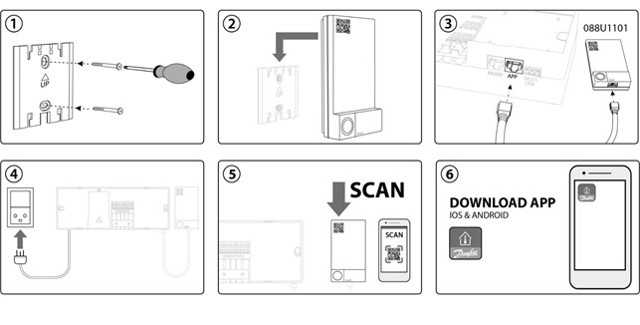
Hvordan installerer og konfigurerer jeg Icon-appen?
Skann nedenstående QR-kode eller søk etter “Danfoss Icon” i App Store eller Google Play.
Åpne appen og trykk på [Start setup]
Trykk på knappen på Danfoss Icon App Modulen når du er klar til å sette opp systemet. Husk å aktivere Bluetooth.
Merk: Appen vil be deg om å aktivere Bluetooth, hvis den ikke allerede er aktivert på telefonen. Den grønne LED-lampen på Danfoss Icon App Modulen vil blinke sakte når den ennå ikke er koblet til. Når du prøver å koble til telefonen, vil LED-lampen blinke raskt. Når tilkoblingen er opprettet, vil LED-lampen lokkes permanent i 2 minutter, og deretter slås den av.
Gi huset ditt et navn
Velg Nettverk
Angi Wi-Fi-kode for det trådløse nettverket.
Merk: Dette trinnet er ikke nødvendig hvis telefonen som brukes allerede er koblet til det valgte nettverket
Skriv inn brukernavn
Systemet lagrer dataene og bekrefter at installasjonen er fullført

Hvordan kan jeg endre romnavn?
- Gå til rommet du vil gi nytt navn, og sett et unikt temperatur-settpunkt (f.eks. 28 grader) på termostaten lokalt, slik at du senere kan identifisere rommet i App-listen
- Sveip mot venstre på hovedskjermen i appen for å få tilgang til romlisten
- Finn rommet med det unike settpunktet (f.eks. 28 grader), og klikk for å gå inn i rommenyen.
- Velg blyantikonet øverst til høyre, og skriv inn et nytt navn.
- Gjenta for alle rom.
Hvordan innstiller og endrer jeg tidsplanen?
Danfoss Icon-appen fungerer med en tidsplan der du kan velge å være "hjemme" eller "borte".
For å endre timeplan, gå gjennom følgende trinn:
Klikk på midten av appens hovedskjerm
Merk: Rommene er delt inn i to grupper: "Oppholdsrom" og "Individuelle rom". "Oppholdssone" er en liste over rom som har samme oppvarmingsplan for når du er "hjemme og" borte. Ved å velge blyantikonet i øvre høyre hjørne kan du dra og slippe hvert enkelt rom fra "Oppholdsrom" til "Individuelle rom" -gruppen eller omvendt.
Klikk på listen over rom i "Oppholdsrom" eller klikk på et av de enkelte rommene under "Individuelle rom"
Klikk på dagen du vil se.
Merk: Dagsplanen kan kopieres til andre dager ved å trykke på [Kopier]
Flytt de røde prikkene for å endre "Hjemme" -perioden og bekreft. Perioder som ikke er merket med rødt, er "Borte" -perioder.
Endring av temperaturen for "Hjemme" og "Borte" forklares i en egen FAQ.
Hvordan stiller jeg inn eller endrer temperaturen (med eller uten telefon)?
De ønskede temperaturene for "Hjemme" og "Borte" kan stilles inn individuelt for hvert rom.
Trykk på temperatursymbolet i øvre høyre hjørne eller sveipe til venstre for å få tilgang til panelet. Du har nå to alternativer. Klikk på et romnavn for å se eller endre temperaturen "hjemme" og "borte" for det aktuelle rommet, eller klikk på blyantsymbolet. Når du klikker på blyantsymbolet, kan temperaturen for gjeldende modus (“Borte” eller “Hjemme”) endres.
Du kan også endre temperaturen ved å trykke på hver enkelt romtermostat. Når termostaten er vekket og temperaturjustering foretatt, vil romtermostaten vise det nåværende settpunktet. Enhver endring av settpunktet vil overskrive setpunktet for modusen ("Borte" eller "Hjemme") aktiv på tidspunktet for endringen.
Hvordan deler jeg tilgang til systemet mitt?
Icon-appen lar deg dele tilgang til systemet:
Trykk på de tre linjene øverst til venstre på hovedskjermen
Velg [Innstillinger]
Trykk på [Del hus] for å åpne en side som viser deg en kode
Koden vil av sikkerhetsgrunner bare være gyldig i to minutter
Personen som mottar koden, skal trykke på [Motta hus] i appen og skrive inn koden fra avsenderen innen to minutter
Merk: Når du deler et "hus" overfører du også full rett til å installere eller slette termostater. Du kan imidlertid velge om du også vil overføre rettigheter til å legge til eller slette andre brukere.
Hva er feriemodus (koffert symbolet)?
Feriemodus overstyrer tidsplanene for "Hjemme" og "Borte". Det reduserer temperaturen i en lengre periode for alle romtermostater. Temperaturen for feriemodus kan stilles inn på følgende måte:
Trykk på de tre linjene øverst til venstre på hovedskjermen
Velg [Innstillinger]
Trykk på [Ferietemperatur]
Hva skjer hvis Wi-Fi ikke fungerer, eller hvis jeg ikke er tilkoblet?
Hvis Wi-Fi går tapt, vil termostatene fortsette å regulere romtemperaturen, men du vil ikke kunne opprette forbindelse ved hjelp av telefonen.
Hvis Wi-Fi-tilkoblingen går tapt, vises en alarm i appen. Du kan velge å få alarmen som et push-varsel på telefonen din:
Trykk på de tre linjene øverst til venstre på hovedskjermen
Velg [Innstillinger]
Trykk [Varsler]
Jeg kan ikke koble til Samsung-telefonen min
Noen Samsung-telefoner har en “Smart Network switch”. Dette smarte nettverket må være slått av for at telefonen skal koble til.
Gå til [Innstillinger]> [Wi-Fi] på telefonen din og koble fra "Smart Network switch" og prøv å koble til på nytt.
Anbefalt Wi-Fi / Ruterinnstilling
| Parameter | Verdi | Kommentar |
| SSID | Et unikt navn | |
| Skjult |
Deaktiver | |
| Frekvens (*) | 2.4 GHz | Kun 2.4 GHz støttes |
| 2.4 GHZ modus (*) | 802.11b/g/n | Ikke bruk N-modus |
| Sikkerhet (*) | WPA2 Personal (AES) | Ikke bruk blandet modus WPA / WPA2. WPA2 tilbyr den sterkeste formen for sikkerhet. |
| Kanal (*) | Fast (kanal 1,6 eller 11) | Bruk en av kanalene (1,6 eller 11) med minst forstyrrelser. |
| 2.4 GHz kanalbredde (*) | 20 MHz | Ikke bruk 40 MHz |
| MAC-adresseautentisering eller filtrering | Deaktiver | |
| DHPC | Aktiver | Bare én DHCP-server per nettverk |
| Brukte porter | 80 og 443 |
(*) Nøkkelinnstillinger
Se Wi-Fi-ruterdokumentasjonen for å lære hvordan du oppdaterer innstillingene dine.
Hvilke versjoner av iOS og Android kan jeg bruke?
Appen er tilgjengelig for iOS 9.x og fremover.
Android-versjonen er tilgjengelig for Android 5.x og fremover
Jeg kan ikke koble til
Prøv følgende:
Hvis forbindelsen går tapt, vises et varsel om "mistet tilkobling" på smarttelefonen din. Sjekk om det er tilfelle, og følg enhetsmeldingen for å koble til nettverket på nytt.
Start Wi-Fi-ruteren og / eller tilgangspunktet på nytt
Kontroller ruteparametrene (se egen FAQ)
Prøv å koble til et mobilt hotspot for å finne ut om problemet er knyttet til ruteren din
Fabrikkinnstilling Danfoss Icon™ appmodul. Dette gjøres ved å koble nettverkskabelen fra App-modulen. Hold deretter bunnen på App-modulen mens du kobler til nettverkskabelen på nytt. Slipp bunnen etter 10 sekunder. Hvis tilbakestillingen er vellykket, vil LED-lampen lyse rødt i noen sekunder. Merk: Alle innstillinger slettes
Slå av andre enheter som bruker 2,4 GHz, ettersom de kan forstyrre signalet
Kontroller foreldrekontrollene på Wi-Fi-ruteren / tilgangspunktet og andre brannmurinnstillinger (Se dokumentasjonen for Wi-Fi-ruteren for å se om denne funksjonen er aktivert i nettverket ditt, og hvordan du kan frita Danfoss Icon™ -systemet fra disse begrensningene).
Oppdater Wi-Fi-tilgangspunktet eller fastvaren til ruteren
Wi-Fi-nettverket mitt vises ikke
Prøv å søke etter Wi-Fi-nettverket en gang til.
Hvis det ikke fungerer, kan det hende du har et skjult nettverk, og i så fall kan du lese håndboken til Wi-Fi-ruteren din for å finne ut om Wi-Fi-nettverket ditt er skjult (SSID Broadcast deaktivert) og hvordan du lager Wi-Fi-nettverket ditt synlig (SSID Broadcast aktivert).
Vennligst sjekk også anbefalt ruterinnstilling i den vanlige FAQ.
Hva skjer når jeg kjøper en ny smarttelefon eller ruter?
Når du kjøper en ny smarttelefon eller ruter, må du opprette forbindelsen på nytt. Se egen FAQ om hvordan du installerer og konfigurerer appen. Alle innstillinger lagres via skyløsningen. App-modulen trenger ikke å tilbakestilles.
Er det mulig å administrere mer enn ett sted (f.eks. To hus) med samme app?
Ja. Bare legg til et nytt sted på følgende måte:
1. Trykk på de tre linjene øverst til venstre på hovedskjermen
2. Velg [Innstillinger]
3. Trykk på [Legg til nytt system]
EUs datalov – Forespørsler om tilgang til data
Hvis du ønsker å be om tilgang til bruksdata i samsvar med EUs datalov (forordning (EU) 2023/2854), kan du kontakte Danfoss via vår offisielle kontaktside.
I henhold til EUs datalovgivning kan du ha rett til å:
- Be om tilgang til data som genereres ved bruk av våre produkter eller tjenester.
- Få slike data i et strukturert, vanlig brukt og maskinlesbart format.
- Del dataene dine med tredjeparter etter eget valg, der det er aktuelt.
Danfoss vil behandle slike forespørsler i samsvar med gjeldende lovkrav, og sikre datasikkerhet og konfidensialitet.
Installasjon
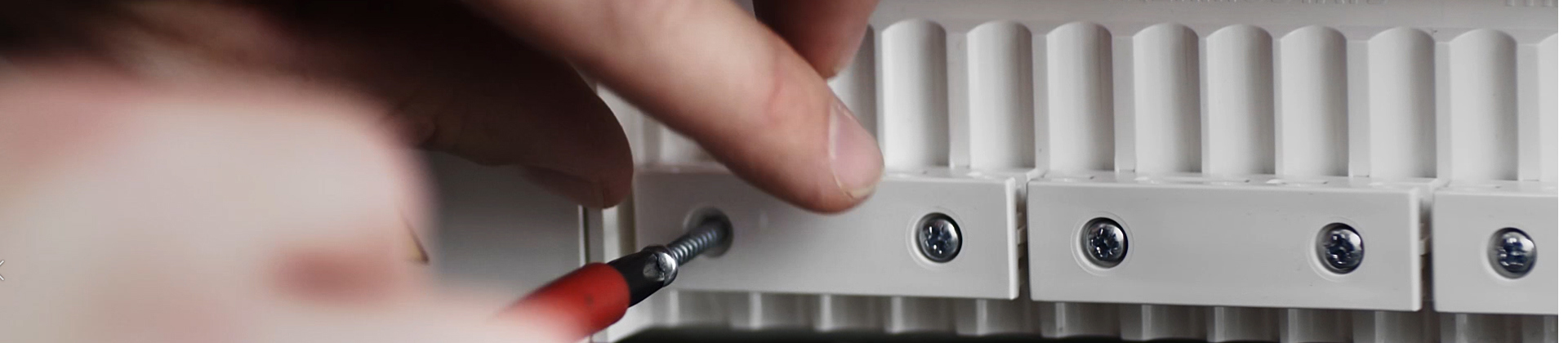
Enkel installasjon
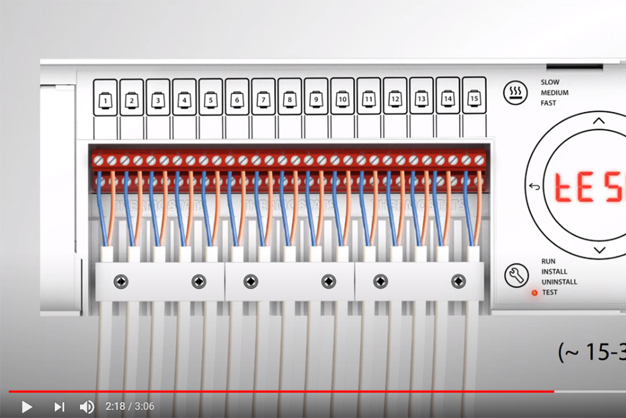
Det er superenkelt å få full kontroll over gulvvarmesystemet! Bare elektriske komponenter trenger å skiftes ut, og installasjonen er rask og enkel for en profesjonell installatør. Videoen her viser hvordan.
Tegninger

BIM-bibliotek for MEP-design
Skaff deg 3D BIM-objekter, og begynn å designe vannbåren gulvvarme.
Open in MagiCAD Cloud