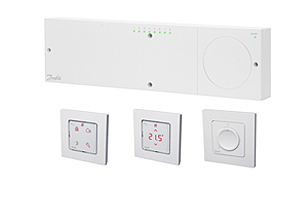
Danfoss Icon™ - navrhnutý tak, aby uľahčil ľuďom život
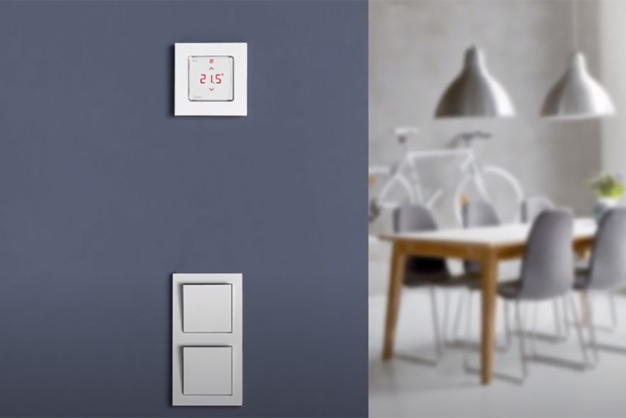
Pokročilé ovládanie miestnosti pre podlahové vykurovanie pomocou hydrotechniky. Navrhnutý ako spínač svetla, ktorý doplní interiér.
Modulárny koncept pre každú aplikáciu:
Bezdrôtové, 24V a 230V
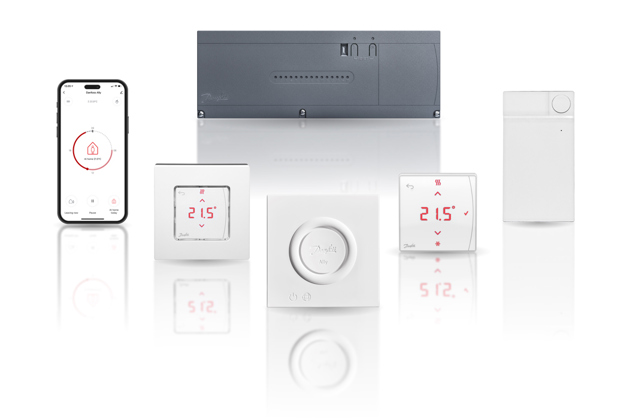
| Bezdrôtové | 24V | 230V | |
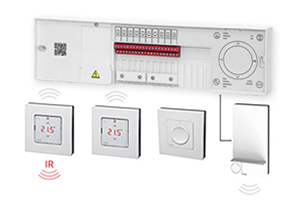
| Modely termostatov | Displej + infračervený displej + Dial | Displej | Programovateľný + Displej + Dial |
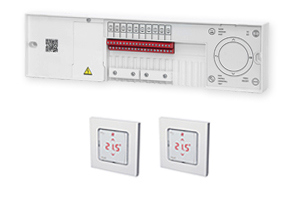
| Verzie termostatov | Na stenu | Na stenu + podomietkový | Na stenu + podomietkový |
| Vymeniteľné rámiky | Podomietkový | Podomietkový | |
| Icon App | |||
| Možnosti chladenia | Automaticky + Manuálne | Automaticky + Manuálne | Manuálne |
| Automatické vyvažovanie | |||
| Riadenie výstupnej teploty | |||
| Commissioning test | |||
| Test uvedenia do prevádzky | Bezdrôtový 2-cestný | Star / daisy chain bus | Drôtové 230V |
| Zóny | Až 3x 15 = 45 | Až 3x 15 = 45 | Až 1x 8 = 8 |
Videá
Dokumenty
| Typ | Meno | Jazyk | Platné pre | Aktualizované | K stiahnutiu | Typ súboru |
|---|---|---|---|---|---|---|
| Brožúra | Grow your business and discover the value of working with one partner (International version) | Angličtina | Multiple | 19 nov, 2015 | 5.6 MB | |
| Katalóg | Hydronic floor heating - Easy, proven and profitable | nemčina | Rakúsko | 28 okt, 2014 | 4.2 MB | |
| Katalóg | Hydronic floor heating - Easy, proven and profitable | turečtina | Turecko | 30 nov, 2015 | 5.4 MB | |
| Katalóg | Hydronic floor heating - Easy, proven and profitable | litovčina | Litva | 03 dec, 2015 | 5.6 MB | |
| Katalóg | Hydronic floor heating - Easy, proven and profitable | francúzština | Francúzsko | 18 okt, 2015 | 7.5 MB | |
| Katalóg | Hydronic floor heating - Easy, proven and profitable | čínština | Čína | 30 nov, 2015 | 5.9 MB | |
| Katalóg | Hydronic floor heating - Easy, proven and profitable | poľština | Poľsko | 15 mar, 2016 | 5.7 MB | |
| Katalóg | Hydronic floor heating - Easy, proven and profitable | čeština | Česká republika | 23 okt, 2014 | 5.8 MB | |
| Katalóg | Hydronic floor heating - Easy, proven and profitable | ruština | Central Asia Unit | 30 nov, 2015 | 5.8 MB | |
| Brožúra | Podporte rast svojej firmy a spoznajte hodnotu spolupráce | Slovenčina, Slovenský Jazyk | Slovensko | 23 mar, 2021 | 16.4 MB |
FAQ
Čo potrebujem, aby som mohol ovládať svoj systém Icon pomocou aplikácie Icon App?
Na ovládanie systému Icon pomocou aplikácie Icon potrebujete:
Ovládač 24V Icon Master.
Upozorňujeme, že izbové termostaty Icon 230V nie je možné ovládať pomocou aplikácie Icon. Programovateľné izbové termostaty Icon 230V si však môžete naplánovať individuálne.
Potrebujem na inštaláciu modulu Icon App mobilný telefón?
Áno.
Postupujte podľa prvých 4 krokov uvedených nižšie. Po nainštalovaní modulu Icon App 088U1101 môže používateľ naskenovať QR kód v module Icon App a stiahnuť aplikáciu Icon App (kroky 5 a 6 nižšie) alebo vyhľadať „Danfoss Icon“ v App Store alebo Google Play.
Ako nainštalujem a nastavím ikonu aplikácie?
Naskenujte nasledujúci QR kód alebo vyhľadajte „Danfoss Icon“ v App Store alebo Google Play.
Otvorte aplikáciu a stlačte [Start setup /Spustiť nastavenie]
Keď ste pripravení na nastavenie systému, stlačte tlačidlo na module Danfoss Icon App. Nezabudnite povoliť Bluetooth
Poznámka: Aplikácia vás vyzve na povolenie Bluetooth, ak už nie je v telefóne povolené. Zelená dióda na module Danfoss Icon App bude pomaly blikať, pokiaľ ešte nie je pripojená. Pri pokuse o pripojenie k telefónu bude LED dióda rýchlo blikať. Po nadviazaní spojenia bude LED svietiť trvalo 2 minúty, potom zhasne.
Pomenujte svoj dom
Vyberte Sieť
Zadajte kód Wi-Fi pre bezdrôtovú sieť.
Poznámka: Tento krok nie je potrebný, ak je použitý telefón už pripojený k vybranej sieti
Zadajte meno používateľa
Systém uloží údaje a potvrdí, že je nastavenie dokončené

Ako zmením názvy izieb?
Choďte do miestnosti, ktorú chcete premenovať, a lokálne nastavte na termostate jedinečnú požadovanú hodnotu teploty (napr. 28 stupňov), aby ste mohli neskôr miestnosť identifikovať v zozname aplikácií. Na hlavnej obrazovke aplikácie prejdite prstom doľava a otvorte zoznam miestností. Nájdite miestnosť s jedinečnou požadovanou hodnotou (napr. 28 stupňov) a kliknutím vstúpte do ponuky miestnosti. Vyberte ikonu ceruzky v pravom hornom rohu a zadajte nový názov.
Opakujte pre všetky miestnosti.
Ako nastavím alebo zmením plán?
Aplikácia Danfoss Icon pracuje s harmonogramom, v ktorom si môžete zvoliť možnosť „Doma“ alebo „Preč“.
Ak chcete zmeniť plán, postupujte podľa nasledujúcich krokov:
Kliknite do stredu hlavnej obrazovky aplikácie
Poznámka: Izby sú rozdelené do dvoch skupín: „Obytná zóna“ a „Jednotlivé izby“. „Obytná zóna - Living zone" je zoznam miestností zdieľajúcich rovnaký vykurovací plán, keď ste „Doma“ a „Preč“. Kliknutím na ikonu ceruzky v pravom hornom rohu môžete presúvať jednotlivé miestnosti zo skupiny „Living Zone-Obytná zóna“ do skupiny „Individual Rooms- Samostatné miestnosti“ alebo naopak.
Kliknite na zoznam izieb v „Obytnej zóne“ alebo na jednu z jednotlivých izieb v časti „Jednotlivé izby“.
Kliknite na deň, ktorý chcete zobraziť.
Poznámka: Denný rozvrh je možné kopírovať do iných dní stlačením [Kopírovať]
Posunutím červených bodiek zmeňte obdobie „Doma“ a potvrďte. Obdobia, ktoré nie sú označené červenou farbou, sú „preč“ obdobia.
Zmena teploty pre „Doma“ a „Preč“ je vysvetlená v samostatnej časti Najčastejšie otázky. častých otázkach.
Ako nastavím alebo zmením teplotu (s telefónom alebo bez telefónu)?
Požadované teploty pre položky „Doma“ a „Vonku“ je možné nastaviť individuálne pre každú izbu.
Prístup k panelu na pravej strane hlavnej obrazovky získate stlačením symbolu teploty v pravom hornom rohu alebo prejdením prstom doľava.
Teraz máte dve možnosti. Kliknutím na názov miestnosti zobrazíte alebo zmeníte teploty „Doma“ a „Preč“ pre príslušnú miestnosť alebo kliknite na symbol ceruzky. Kliknutím na symbol ceruzky je možné zmeniť teplotu pre aktuálny režim („Preč“ alebo „Doma“).
Teplotu môžete zmeniť aj stlačením každého jednotlivého izbového termostatu. Po prebudení termostatu a pokuse o nastavenie teploty bude izbový termostat zobrazovať aktuálnu nastavenú hodnotu. Akákoľvek zmena nastavenej hodnoty prepíše nastavenú hodnotu pre režim („Preč“ alebo „Doma“) aktívny v čase zmeny.
Ako môžem zdieľať prístup k svojmu systému?
Aplikácia Icon vám umožňuje zdieľať prístup do systému:
Stlačte tri linky v ľavom hornom rohu hlavnej obrazovky
Vyberte položku [Nastavenia]
Stlačením [Zdieľať dom] otvoríte stránku, ktorá vám ukáže kód
Kód bude z bezpečnostných dôvodov platný iba dve minúty
Osoba, ktorá dostane kód, by mala v aplikácii stlačiť [Prijať dom] a do dvoch minút napísať kód od odosielateľa
Poznámka: Pri zdieľaní „Domu“ prenášate aj plné práva na inštaláciu alebo odstránenie termostatov. Môžete si však zvoliť, či chcete preniesť aj práva na pridanie alebo odstránenie ďalších používateľov
Čo je dovolenkový režim (symbol „kufor“)?
Dovolenkový režim má prednosť pred plánmi „Doma“ a „Preč“. Znižuje teplotu na dlhšiu dobu pre všetky izbové termostaty. Teplotu pre režim dovolenky je možné nastaviť nasledujúcim spôsobom:
Stlačte tri riadky v ľavom hornom rohu hlavnej obrazovky
Vyberte položku [Nastavenia]
Stlačte [teplota dovolenky]
Čo sa stane, ak Wi-Fi nefunguje alebo ak nie som pripojený?
Ak dôjde k strate Wi-Fi, termostaty budú naďalej regulovať teploty v miestnosti, nebudete však môcť nadviazať spojenie pomocou telefónu.
Ak dôjde k strate pripojenia Wi-Fi, v aplikácii sa zobrazí alarm. Môžete si zvoliť, či chcete na svoj telefón dostať upozornenie ako push notifikáciu:
Stlačte tri riadky v ľavom hornom rohu hlavnej obrazovky
Vyberte položku [Nastavenia]
Stlačte [oznámenia]
Nemôžem pripojiť svoj telefón Samsung
Niektoré telefóny Samsung majú „prepínač Smart Network“. Táto inteligentná sieť musí byť pre pripojenie telefónu vypnutá. Prejdite v telefóne na [Nastavenia]> [Wi-Fi], odpojte „Prepínač inteligentnej siete“ a skúste sa znova pripojiť.
Odporúčané nastavenie Wi-Fi / Router
| Parametre | Hodnota | Poznámky |
| SSID | Akýkoľvek jedinečný názov | |
| Skryté | Zakázať | |
| Frequencia (*) | 2.4 GHz | Podporované je iba 2,4 GHz |
| 2.4 GHZ režim (*) | 802.11b/g/n | Nepoužívajte iba režim N. |
| Bezpečnosť (*) | WPA2 Osobné (AES) | Nepoužívajte zmiešaný režim WPA/WPA2. WPA2 ponúka najsilnejšiu formu bezpečnosti. |
| Kanál (*) | Pevná (kanál 1,6.nebo 11) | Použite jeden z kanálov (1,6 alebo 11) s najmenším rušením. |
| 2.4 GHz šírka kanálu (*) | 20 MHz | Nepoužívať 40 MHz |
| MAC autentifikácia adresy alebo filtrovanie | Zakázať | |
| DHPC | Povoliť | Iba jeden server DHCP na sieť |
| Použité porty | 80 a 443 |
Ktoré verzie iOS a Android môžem použiť?
Aplikácia je k dispozícii pre iOS 9.x a novší. Verzia pre Android je k dispozícii pre Android 5.x a novší.
Nemôžem sa pripojiť
Vyskúšajte nasledovné:
V prípade straty pripojenia sa na vašom smartfóne zobrazí upozornenie v zmysle „strata spojenia“. Skontrolujte, či je to tak, a podľa pokynov na prístroji sa znova pripojte k sieti.
Reštartujte smerovač Wi-Fi alebo prístupový bod.
Skontrolujte parametre smerovača (pozri samostatné najčastejšie otázky).
Pokúste sa pripojiť k mobilnému hotspotu a zistite, či je problém spojený s vaším routrom.
Obnovenie výrobných nastavení modulu aplikácie Danfoss IconTM. To sa deje odpojením sieťového kábla od modulu aplikácie. Počas opätovného pripájania sieťového kábla podržte spodnú časť modulu aplikácie. Po 10 sekundách pustite. Ak je reset úspešný, LED na niekoľko sekúnd svieti načerveno. Poznámka: Všetky nastavenia budú odstránené.
Vypnite ďalšie zariadenia, ktoré používajú 2,4 GHz, pretože by mohli rušiť signál.
Skontrolujte rodičovskú kontrolu na smerovači / prístupovom bode Wi-Fi a ďalších nastaveniach brány firewall (Ak chcete zistiť, či je táto funkcia vo vašej sieti povolená a ako môžete z týchto obmedzení vyňať systém Danfoss IconTM, pozrite si dokumentáciu k smerovaču Wi-Fi).
Aktualizujte firmvér svojho prístupového bodu Wi-Fi alebo smerovača
Moja sieť Wi-Fi sa nezobrazuje
Skúste sieť Wi-Fi vyhľadať ešte raz.
Ak to nefunguje, môžete mať skrytú sieť. V takom prípade si pozrite príručku svojho smerovača Wi-Fi, aby ste zistili, či je vaša sieť Wi-Fi skrytá (vysielanie SSID je zakázané) a ako vytvoriť sieť Wi-Fi. viditeľné (vysielanie SSID povolené).
Skontrolujte tiež odporúčané nastavenie smerovača v samostatných častých otázkach
Čo sa stane, keď si kúpim nový smartphone alebo router?
Keď si kupujete nový smartphone alebo smerovač, budete musieť znova nadviazať spojenie. Prečítajte si samostatné časté otázky o tom, ako nainštalovať a nastaviť aplikáciu. Všetky nastavenia sa ukladajú prostredníctvom cloudového riešenia. Aplikačný modul nie je potrebné resetovať.
Je možné spravovať viac ako jedno miesto (napr. dva domy) pomocou tej istej aplikácie?
Áno. Jednoducho pridajte nové umiestnenie nasledujúcim spôsobom: 1. Stlačte tri riadky v ľavom hornom rohu hlavnej obrazovky 2. Vyberte [Nastavenia] 3. Stlačte [Pridať nový systém]
Inštalácia

Ľahká inštalácia
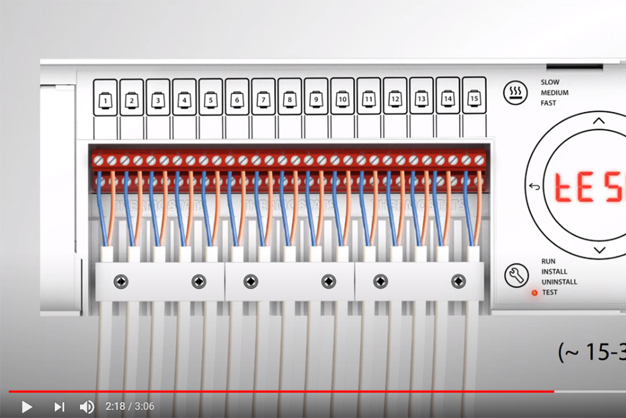
Je úplne ľahké získať úplnú kontrolu nad systémom podlahového kúrenia! Je potrebné vymeniť iba elektrické komponenty a inštalácia je pre profesionálneho inštalatéra rýchla a ľahká. Video tu ukazuje ako.
Výkresy

Knižnica BIM pre návrhy MEP
Získajte svoje 3D BIM objekty a začnite navrhovať svoje hydronické podlahové kúrenie.
Otvoriť v MagiCAD Cloudu