Danfoss Icon™ - ontworpen om uw leven makkelijker te maken
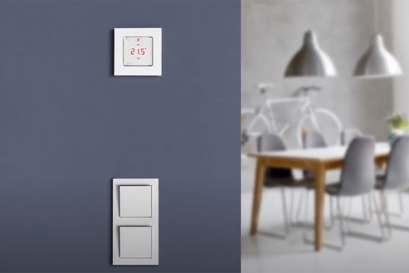
Geavanceerde zoneregeling voor hydronische vloerverwarming en -koeling. Ontworpen in de stijl van een lichtschakelaar om bij het interieur te passen.
Modulair concept voor elke toepassing:
Draadloos en bedraad.
| Draadloos | 24V | |
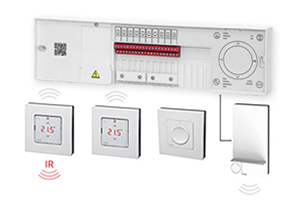
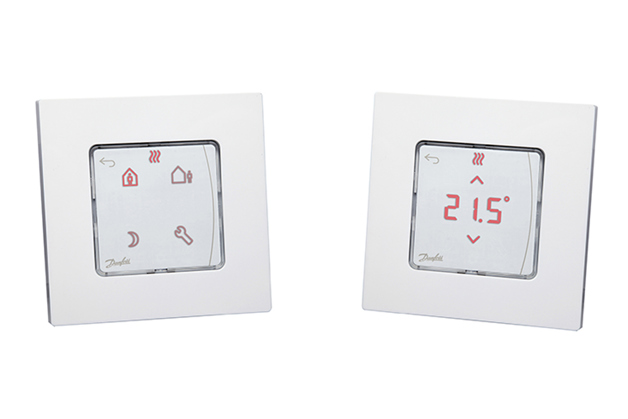
| Thermostat models | Display + Display infrarood + Dial | Display |
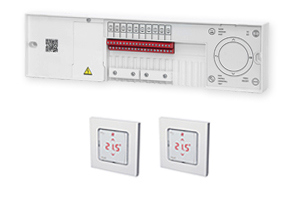
| Thermostat versions | Opbouw | Opbouw + Inbouw |
| Exchangeable frame | Inbouw | |
| Icon App | ||
| Cooling options | Automatisch + Handbediening | Automatisch + Handbediening |
| Automatic balancing | ||
| Supply temp. control | ||
| Commissioning test | ||
| Communication | Draadloos 2-weg | Ster / daisy chain bus |
| Zones | Tot 3x 15 = 45 | Tot 3x 15 = 45 |
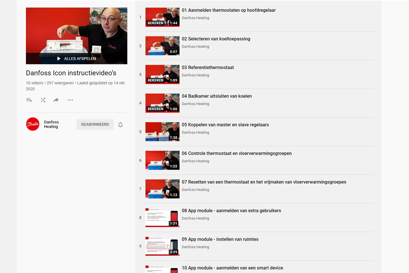
Video's
Documentatie
| Type | Naam | Taal | Geldig voor | Bijgewerkt | Downloaden | Bestandstype |
|---|---|---|---|---|---|---|
| Toepassings gids | Danfoss Icon Technisch handboek | Nederlands, Vlaams | Nederland | 11 nov., 2021 | 9.2 MB | |
| Brochure | Icon_Somfy_brochure | Frans | Frankrijk | 03 jun., 2020 | 1.5 MB | |
| Brochure | Icon_Somfy_brochure | Engels | Meerdere | 03 feb., 2020 | 7.8 MB | |
| Brochure | Icon_Somfy_brochure | Duits | Duitsland | 03 jun., 2020 | 7.9 MB |
Veelgestelde vragen
Wat heb ik nodig om mijn Icon systeem te bedienen met de Icon app?
Om een Icon systeem te bedienen met de Icon app heb je nodig:
Een 24V Icon Hoofdregelaar en een Danfoss Icon App-module.
Heb ik een mobiele telefoon nodig om de Icon App Module te installeren?
Ja.
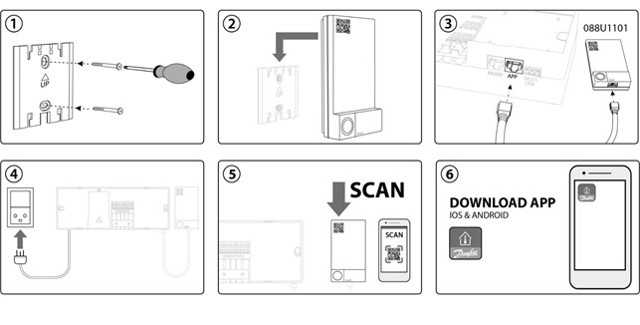
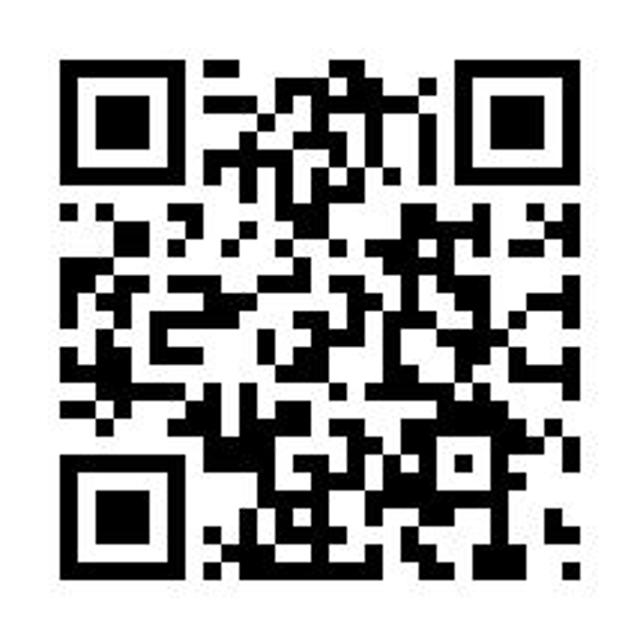
Volg eenvoudig de 4 onderstaande stappen. Zodra de Icon App Module 088U1101 is geïnstalleerd, kan de gebruiker de QR-code op de Icon App Module scannen om de Icon App te downloaden (stap 5 & 6 hieronder) of zoeken naar "Danfoss Icon" in de App Store of Google Play.
Hoe installeer en configureer ik de Icon-app?
Scan de onderstaande QR-code of zoek naar "Danfoss Icon" in de App Store of Google Play.
Open de app en druk op [Start setup]
Druk op de knop op de Danfoss Icon App Module als u klaar bent om het systeem in te stellen. Vergeet niet om Bluetooth in te schakelen.
Opmerking: de app zal u vragen om Bluetooth in te schakelen, als dit nog niet is ingeschakeld op uw telefoon. De groene LED op de Danfoss Icon App Module zal langzaam knipperen als er nog geen verbinding is. Wanneer u probeert verbinding te maken met de telefoon, knippert de LED snel. Wanneer de verbinding tot stand is gebracht, blijft de LED 2 minuten permanent branden, waarna hij uitgaat.
Geef uw huis een naam
Kies Netwerk
Voer de wifi-code voor het draadloze netwerk in.
Opmerking: deze stap is niet nodig als de gebruikte telefoon al is verbonden met het gekozen netwerk
Vul je gebruikersnaam in
Het systeem slaat de gegevens op en bevestigt dat de installatie is voltooid.
Hoe verander ik namen van kamers?
Loop naar de kamer waarvan je de naam wilt wijzigen, en stel lokaal een uniek temperatuurinstelpunt (bijv. 28 graden) in op de thermostaat, zodat je de kamer op basis van deze temperatuur gemakkelijk kunt identificeren.
Swipe op het hoofdscherm van de app naar links om de kamerlijst te openen.
Zoek de kamer met het unieke instelpunt (bijv. 28 graden) en klik om het kamermenu te openen.
Kies het potloodpictogram in de rechterbovenhoek en typ een nieuwe naam.
Herhaal dit voor alle kamers.
Hoe kan ik een klokprogramma instellen of wijzigen?
De Danfoss Icon-app werkt volgens een klokprogramma waarbij u kunt kiezen tussen "Thuis" of "Afwezig".
Doorloop de volgende stappen om het klokprogramma te wijzigen:
Klik op het midden van het hoofdscherm van de app.
Let op: De kamers zijn onderverdeeld in twee groepen: “Living Zone” en “Individuele ruimtes”. "Living Zone" is een lijst met kamers die hetzelfde verwarmingsschema delen voor wanneer u "Thuis en" Afwezig "bent. Door het potloodpictogram in de rechterbovenhoek te kiezen, kunt u elke individuele kamer van de "Living Zone" naar de "Individuele ruimtes" -groep slepen en neerzetten of omgekeerd.
Klik op de lijst met kamers in de "Living Zone" of klik op een van de individuele kamers onder "Individuele ruimtes"
Klik op de dag die u wilt bekijken.
Opmerking: het dagprogramma kan naar andere dagen worden gekopieerd door op [Kopiëren] te drukken
Verplaats de rode stippen om de "Thuis" periode te wijzigen en bevestig. Perioden die niet met rood gemarkeerd zijn, zijn "Afwezig" perioden.
Het wijzigen van de temperatuur voor “Thuis” en “Afwezig” wordt uitgelegd in een aparte FAQ.
Hoe kan ik de temperatuur van het klokprogramma instellen of wijzigen (met of zonder telefoon)?
De gewenste temperaturen voor "Thuis" en "Afwezig" kunnen voor elke kamer afzonderlijk worden ingesteld.
Open het rechterpaneel op het hoofdscherm door op het temperatuursymbool in de rechterbovenhoek te drukken of door naar links te swipen.
Je hebt nu twee opties. Klik op een kamernaam om de "Thuis" en "Afwezig" temperaturen voor de betreffende kamer te bekijken of te wijzigen of klik op het potloodsymbool. Door op het potloodsymbool te klikken, kan de temperatuur voor de huidige modus ("Afwezig" of "Thuis") worden gewijzigd.
U kunt de temperatuur ook wijzigen door op elke afzonderlijke kamerthermostaat te drukken. Wanneer de thermostaat wordt geactiveerd en wordt geprobeerd de temperatuur aan te passen, zal de kamerthermostaat het huidige setpoint weergeven. Elke wijziging van het instelpunt (setpoint) zal dit instelpunt overschrijven voor de modus ("Afwezig" of "Thuis") die actief was op het moment van de wijziging.
Hoe deel ik de toegang tot mijn systeem?
Met de Icon app kunt u de toegang tot het systeem delen:
Druk op de drie lijnen in de linkerbovenhoek van het hoofdscherm
Kies [Instellingen]
Druk op [Huis delen] om een pagina te openen die u een code laat zien
De code is om veiligheidsredenen slechts twee minuten geldig
De persoon die de code ontvangt, moet in de app op [Huis ontvangen] drukken en de code van de afzender binnen twee minuten intypen
Opmerking: wanneer u een "huis" deelt, draagt u ook de volledige rechten over om thermostaten te installeren of te verwijderen. U kunt er echter voor kiezen of u ook rechten wilt overdragen om andere gebruikers toe te voegen of te verwijderen
Wat is vakantie modus (het “koffer” symbool)?
De vakantiemodus heeft voorrang op de schema's voor "Thuis" en "Afwezig". Het verlaagt de temperatuur voor een langere periode voor alle kamerthermostaten. De temperatuur voor de vakantiemodus kan op de volgende manier worden ingesteld:
Druk op de drie lijnen in de linkerbovenhoek van het hoofdscherm
Kies [Instellingen]
Druk op [Vakantietemperatuur]
Wat gebeurt er als de wifi niet werkt of als ik geen verbinding heb?
Als de wifi uitvalt, blijven de thermostaten de kamertemperatuur regelen, maar kunt u geen verbinding tot stand brengen met uw telefoon.
Als de wifi-verbinding wordt verbroken, verschijnt er een alarm in de app en op de hoofdregelaar. U kunt ervoor kiezen om het alarm als pushmelding op uw telefoon te krijgen:
Druk op de drie lijnen in de linkerbovenhoek van het hoofdscherm
Kies [Instellingen]
Druk op [Meldingen]
Ik kan mijn Samsung telefoon niet verbinden
Sommige Samsung telefoons hebben een "Smart Network-switch". Dit slimme netwerk moet worden uitgeschakeld om de telefoon te verbinden. Ga naar [Instellingen]> [Wi-Fi] op uw telefoon en ontkoppel de "Smart Network-schakelaar" en probeer opnieuw verbinding te maken.
Aanbevolen wifi / router instelling
| Parameter | Waarde | Commentaar |
| SSID | Iedere unieke naam | |
| Verborgen |
Uitschakelen | |
| Frequentie (*) | 2.4 GHz | Uitsluitend 2.4 GHz wordt ondersteund |
| 2.4 GHZ modus (*) | 802.11b/g/n | Gebruik niet alleen N modus |
| Beveiliging (*) | WPA2 Persoonlijk (AES) | Gebruik geen gemengde modus WPA / WPA2. WPA2 biedt de beste beveiliging. |
| Kanaal (*) | Fixed (kanaal 1,6.or 11) | Gebruik een van de kanalen (1,6 of 11) met de minste storing. |
| 2.4 GHz bandbreedte (*) | 20 MHz | Gebruik niet 40 MHz |
| MAC-adresverificatie of filtering | Uitschakelen | |
| DHPC | Inschakelen | Slechts één DHCP-server per netwerk |
| Gebruikte poorten | 80 en 443 |
(*) Belangrijkste instellingen
Raadpleeg de documentatie van uw wifi-router voor informatie over het bijwerken van uw instellingen.
Welke versies van iOS en Android kan ik gebruiken?
De app is beschikbaar voor iOS 9.x en hoger. De Android-versie is beschikbaar voor Android 5.x en hoger.
Ik kan geen verbinding maken
Probeer het volgende:
Als de verbinding wordt verbroken, wordt er een melding "verbinding verloren" weergegeven op uw smartphone. Controleer of dat het geval is en volg het bericht op uw telefoon om opnieuw verbinding te maken met het netwerk.
Start de wifi-router en/of het toegangspunt opnieuw op.
Controleer de routerparameters (zie aparte FAQ 'Aanbevolen wifi/router instelling')
Probeer verbinding te maken met een mobiele hotspot om vast te stellen of het probleem verband houdt met uw router
Fabrieksinstellingen Danfoss IconTM App Module. Dit doet u door de netwerkkabel los te koppelen van de App Module. Houd vervolgens de knop aan de onderkant van de app-module vast terwijl u de netwerkkabel opnieuw aansluit. Laat de knop aan de onderzijde na 10 seconden los. Als het resetten is gelukt, wordt de LED een paar seconden rood. Opmerking: alle instellingen worden verwijderd.
Schakel andere apparaten uit die 2,4 GHz gebruiken, aangezien deze het signaal kunnen onderbreken
Controleer het ouderlijk toezicht op uw wifi-router / toegangspunt en andere firewall-instellingen (raadpleeg de documentatie van uw wifi-router om te zien of deze functie is ingeschakeld op uw netwerk en hoe u het Danfoss IconTM systeem kunt uitsluiten van deze beperkingen).
Update uw wifi toegangspunt of de firmware van uw router.
Mijn wifi-netwerk wordt niet weergegeven
Probeer nog een keer naar het wifi-netwerk te zoeken.
Als dat niet werkt, heb je mogelijk een verborgen netwerk. Raadpleeg in dat geval de handleiding van je wifi-router om te zien of je wifi-netwerk verborgen is (SSID Broadcast uitgeschakeld) en hoe je je wifi-netwerk kunt zichtbaar kunt maken (SSID Broadcast ingeschakeld).
Controleer ook de aanbevolen routerinstelling in de aparte FAQ 'Aanbevolen wifi/router instelling'.
Wat gebeurt er als ik een nieuwe smartphone of router koop?
Als u een nieuwe smartphone of router koopt, moet u de verbinding opnieuw tot stand brengen. Zie veelgestelde vragen over het installeren en instellen van de app 'Hoe installeer en configureer ik de Icon-app'. Alle instellingen worden opgeslagen via de cloudoplossing. De app-module hoeft niet te worden gereset.
Is het mogelijk om met dezelfde app meer dan één locatie (bijvoorbeeld twee huizen) te beheren?
Ja. Voeg eenvoudig een nieuwe locatie toe op de volgende manier: 1. Druk op de drie lijnen in de linkerbovenhoek van het hoofdscherm 2. Kies [Instellingen] 3. Druk op [Nieuw systeem toevoegen]
Wilt u een CF2+ systeem vervangen door Danfoss Icon™?
Download de PDF met de instructies hier: PDF downloaden
EU Data Act – Verzoeken om toegang tot data
Als u in overeenstemming met de EU-wet inzake gegevensbescherming (Verordening (EU) 2023/2854) toegang wilt vragen tot gebruiksgegevens, kunt u contact opnemen met Danfoss via onze officiële contactpagina.
Krachtens de EU-wetgeving inzake gegevensbescherming hebt u het recht om:
- Toegang te vragen tot gegevens die worden gegenereerd door het gebruik van onze producten of diensten.
- Verkrijg dergelijke data in een gestructureerd, algemeen gebruikt en machineleesbaar formaat.
- Deel uw data met derden van uw keuze, indien van toepassing.
Danfoss zal dergelijke verzoeken verwerken in overeenstemming met de toepasselijke wettelijke vereisten, waarbij de veiligheid en vertrouwelijkheid van de data wordt gewaarborgd.
Installatie

Eenvoudige installatie
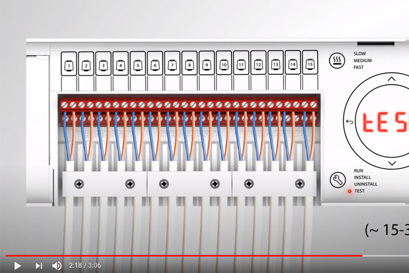
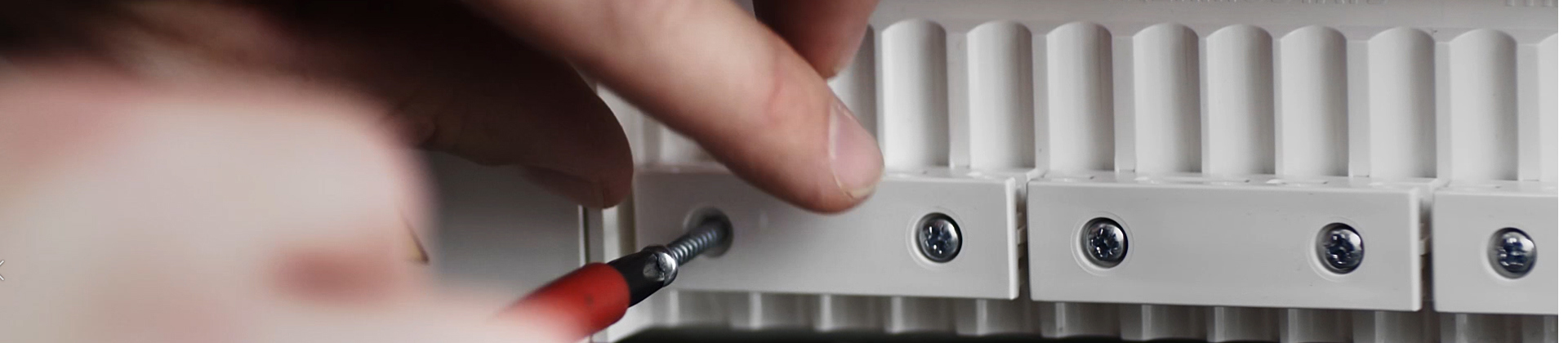
Het is zeer eenvoudig om volledige controle te krijgen over uw vloerverwarmingssysteem! Alleen de elektrische componenten hoeven te worden vervangen en de installatie is snel en eenvoudig voor een professionele installateur. De video laat zien hoe.
Tekeningen
BIM bibliotheek voor MEP-ontwerpen
Vind uw 3D BIM objecten en start met het ontwerpen van de hydronische vloerverwarming.
Open in MagiCAD Cloud