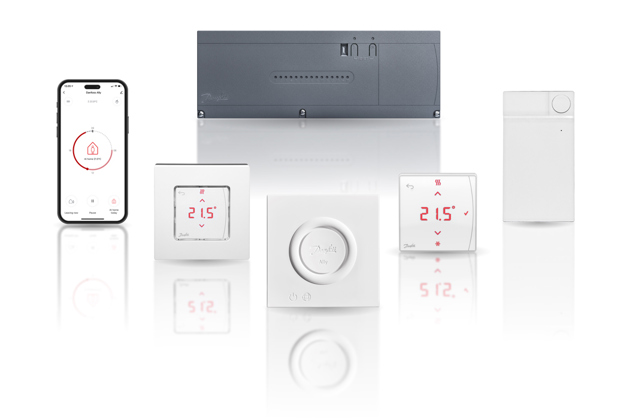
Danfoss Icon™ - pensé pour vous rendre la vie plus facile
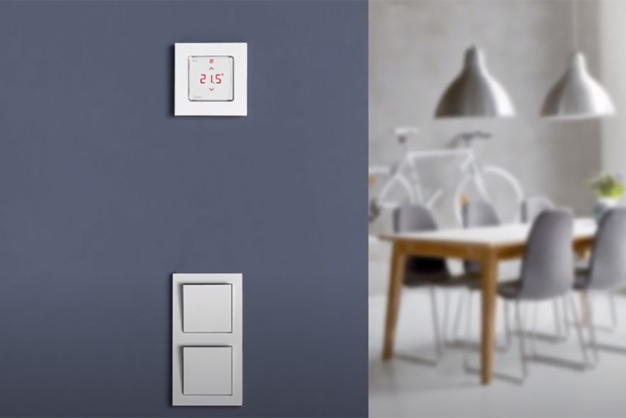
Des thermostats d'ambiance pour le chauffage au sol hydraulique et d'autres applications avec actionneurs. Conçu comme un interrupteur de lumière pour s'intégrer parfaitement dans vos intérieurs.
Concept modulaire pour couvrir toutes les applications :
Sans fil, 24V et 230V
Vidéos
Documents
| Type | Nom | Langue | Valide pour | Mis à jour | Télécharger | Type de fichier |
|---|---|---|---|---|---|---|
| Guide d’installation | App Module for Danfoss Icon™ Master 14199 000 01 | Danois; Allemand; Anglais; Finnois; français, langue française; Italien; Lituanien; Néerlandais, flamand; Polonais; Suédois | Multiple | 08 oct., 2024 | 721.1 KB | |
| Guide d’installation | Danfoss Icon2™ / 24V RT Room Thermostat (Installation Guide) | Danois; Allemand; Anglais; Finnois; français, langue française; Islandais; Italien; Lituanien; Norvégien Bokmål; Néerlandais, flamand; Polonais; Russe; Suédois; Turc; Ukrainien; Chinois | Multiple | 04 août, 2022 | 1.0 MB | |
| Guide d’installation | Danfoss Icon2™ / 24V RT Room Thermostat (Installation Guide) | Danois; Allemand; Anglais; Finnois; français, langue française; Islandais; Italien; Lituanien; Norvégien Bokmål; Néerlandais, flamand; Polonais; Russe; Suédois; Turc; Ukrainien; Chinois | Multiple | 04 août, 2022 | 3.3 MB | |
| Guide d’installation | Danfoss Icon2™ / 24V RT Room Thermostat (Installation Guide) | Danois; Allemand; Anglais; Finnois; français, langue française; Islandais; Italien; Lituanien; Norvégien Bokmål; Néerlandais, flamand; Polonais; Russe; Suédois; Turc; Ukrainien; Chinois | Multiple | 17 janv., 2025 | 9.4 MB | |
| Manuel d’utilisation | Danfoss Icon2™ / 24V RT Room Thermostat (User Guide) | Danois; Allemand; Anglais; Finnois; français, langue française; Islandais; Italien; Lituanien; Norvégien Bokmål; Néerlandais, flamand; Polonais; Russe; Suédois; Turc; Chinois | Multiple | 08 oct., 2024 | 10.1 MB | |
| Brochure | Danfoss Icon™ - Des thermostats d’ambiance adaptés à vos boîtiers d’interrupteur - 24V 230 V | français, langue française | France | 20 janv., 2021 | 2.3 MB | |
| Guide d’installation | Danfoss Icon™ 230V Master Controller (Installation Guide) | Danois; Allemand; Anglais; Finnois; français, langue française; Islandais; Italien; Lituanien; Norvégien Bokmål; Néerlandais, flamand; Polonais; Russe; Suédois; Turc; Ukrainien; Chinois | Multiple | 03 déc., 2018 | 1.6 MB | |
| Guide d’installation | Danfoss Icon™ Wireless Dial Room Thermostat (Installation Guide) | Tchèque; Danois; Allemand; Anglais; Estonien; Finnois; français, langue française; Hongrois; Islandais; Italien; Lituanien; Norvégien Bokmål; Néerlandais, flamand; Polonais; Russe; Slovaque; Suédois; Turc; Chinois | Multiple | 11 sept., 2019 | 1.0 MB | |
| Guide d’installation | Repeater for Danfoss Icon™ Master Controller (Installation Guide) | Danois; Allemand; Anglais; Finnois; français, langue française; Italien; Lituanien; Néerlandais, flamand; Polonais; Suédois | Multiple | 20 févr., 2019 | 559.9 KB | |
| Guide d’installation | Zigbee Module for Danfoss Icon™ Master Controller (Installation Guide) | Bulgare; Tchèque; Danois; Allemand; Anglais; Estonien; Finnois; français, langue française; Croate; Hongrois; Islandais; Italien; Lituanien; Letton; Norvégien Bokmål; Néerlandais, flamand; Polonais; Roumain, moldave, moldaves; Russe; Slovaque; Suédois; Turc; Ukrainien; Chinois | Multiple | 08 oct., 2024 | 3.1 MB |
FAQ
De quoi ai-je besoin pour contrôler mon système Icon™ avec l'application Icon™ ?
Pour contrôler un système Danfoss Icon™ avec l'application vous avez besoin :
Un contrôleur principal Icon™ 24V.
Notez que les thermostats d'ambiance Icon™ 230V ne peuvent pas être contrôlés avec l'application Icon™. Vous pouvez cependant programmer les thermostats d'ambiance programmables Icon™ 230V individuellement.
Ai-je besoin d'un téléphone portable pour installer le module Icon App ?
Oui.
Il suffit de suivre les 4 premières étapes ci-dessous. Une fois le module Icon App 088U1101 installé, l'utilisateur peut scanner le code QR sur le module Icon App pour télécharger l'Icon App (étapes 5 & 6 ci-dessous) ou rechercher "Danfoss Icon" dans l'App Store ou Google Play.
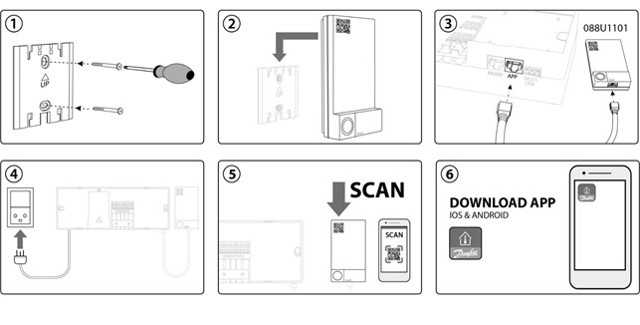
Comment installer et configurer l'application Icon ?
Scannez le QR code ci-dessous ou recherchez "Danfoss Icon" dans l'App Store ou sur Google Play.
Ouvrez l'application et appuyez sur [Start setup].
Appuyez sur le bouton du Danfoss Icon App Module, lorsque vous êtes prêt à configurer le système. N'oubliez pas d'activer Bluetooth
Remarque : l'application vous demandera d'activer Bluetooth, si ce n'est pas déjà fait sur votre téléphone. Le voyant vert du Danfoss Icon App Module clignotera lentement, s'il n'est pas encore connecté. Lorsque vous essayez de vous connecter au téléphone, le voyant clignote rapidement. Lorsque la connexion est établie, le voyant reste allumé en permanence pendant 2 minutes, après quoi il s'éteint.
Donnez un nom à votre maison
Choisir un réseau
Entrez le code Wi-Fi du réseau sans fil.
Note : Cette étape n'est pas nécessaire, si le téléphone utilisé est déjà connecté au réseau choisi
Entrez le nom de l'utilisateur
Le système enregistrera les données et confirmera que la configuration est terminée
Comment changer le nom d'une chambre ?
Rendez-vous dans la pièce que vous souhaitez renommer, et fixez localement une température de consigne unique (par exemple 28 degrés) sur le thermostat, afin de pouvoir identifier ultérieurement la pièce sur la liste des applications
Sur l'écran principal de l'application, faites glisser le curseur vers la gauche pour accéder à la liste des salles
Trouvez la pièce avec le point de consigne unique (par exemple 28 degrés), et cliquez pour entrer dans le menu de la pièce.
Choisissez l'icône du crayon dans le coin supérieur droit, et tapez un nouveau nom.
Répétez l'opération pour toutes les pièces.
Comment fixer ou modifier le calendrier ?
L'application Danfoss Icon™ fonctionne selon un horaire où vous pouvez choisir d'être "à la maison" ou "hors de la maison".
Pour changer d'horaire, veuillez suivre les étapes suivantes :
Cliquez sur le centre de l'écran principal de l'application
Note : Les salles sont divisées en deux groupes : "Zone de séjour" et "Chambres individuelles". La "zone de séjour" est une liste de chambres qui partagent le même horaire de chauffage lorsque vous êtes "chez vous" et "à l'extérieur". En choisissant l'icône représentant un crayon dans le coin supérieur droit, vous pouvez faire glisser chaque chambre individuelle de la "zone de séjour" vers le groupe "chambres individuelles" ou inversement.
Cliquez sur la liste des chambres de la "Zone de séjour" ou cliquez sur l'une des chambres individuelles sous "Chambres individuelles".
Cliquez sur le jour que vous souhaitez consulter.
Note : Le programme de la journée peut être copié sur d'autres jours en appuyant sur [Copier].
Déplacez les points rouges pour modifier la période "À la maison" et confirmez. Les périodes non marquées en rouge sont des périodes "Absence".
La modification de la température pour les périodes "À la maison" et "Absent" est expliquée dans une FAQ séparée.
Comment puis-je régler ou modifier la température (avec ou sans téléphone) ?
Les températures souhaitées pour "à la maison" et "Absent" peuvent être réglées individuellement pour chaque pièce.
Accédez au panneau de droite de l'écran principal en appuyant sur le symbole de température dans le coin supérieur droit ou en le faisant glisser vers la gauche.
Vous avez maintenant deux options. Cliquez sur le nom d'une pièce pour afficher ou modifier les températures "A la maison" et "A l'extérieur" pour la pièce en question ou cliquez sur le symbole du crayon. En cliquant sur le symbole du crayon, vous pouvez modifier la température pour le mode actuel ("Away" ou "At Home").
Vous pouvez également modifier la température en appuyant sur chaque thermostat individuel de la pièce. Lorsque le thermostat est réveillé et que vous essayez de régler la température, le thermostat ambiant affiche la valeur de consigne actuelle. Tout changement de point de consigne écrasera le point de consigne du mode ("Absent" ou "À la maison") actif au moment du changement.
Comment puis-je partager l'accès à mon système ?
L'application Icon™ vous permet de partager l'accès au système :
Appuyez sur les trois lignes dans le coin supérieur gauche de l'écran principal
Choisissez [Paramètres].
Appuyez sur [Share house] pour ouvrir une page qui vous montrera un code
Pour des raisons de sécurité, le code ne sera valable que pendant deux minutes
La personne qui reçoit le code doit appuyer sur [Receive house] dans l'application et taper le code de l'expéditeur dans les deux minutes qui suivent
Note : Lorsque vous partagez une "Maison", vous transférez également tous les droits d'installation ou de suppression des thermostats. Vous pouvez toutefois choisir de transférer également les droits d'ajout ou de suppression d'autres utilisateurs.
Qu'est-ce que le mode vacances (le symbole de la "valise") ?
Le mode vacances prime sur les horaires de "À la maison" et "Absent". Il réduit la température pendant une période plus longue pour tous les thermostats d'ambiance. La température pour le mode vacances peut être réglée de la manière suivante :
Appuyez sur les trois lignes dans le coin supérieur gauche de l'écran principal
Choisissez [Paramètres].
Presse [Température des vacances].
Que se passe-t-il si le Wi-Fi ne fonctionne pas ou si je ne suis pas connecté ?
Si le Wi-Fi est perdu, les thermostats continueront à réguler la température de la pièce, mais vous ne pourrez pas établir de connexion avec votre téléphone.
Si la connexion Wi-Fi est perdue, une alarme apparaîtra dans l'application. Vous pouvez choisir de recevoir l'alarme sous forme de notification push sur votre téléphone :
Appuyez sur les trois lignes dans le coin supérieur gauche de l'écran principal
Choisissez [Paramètres].
Presse [Notifications]
Je ne peux pas connecter mon téléphone Samsung
Certains téléphones Samsung sont équipés d'un "Smart Network switch". Ce Smart Network doit être désactivé pour que le téléphone puisse se connecter. Allez dans [Paramètres] > [Wi-Fi] sur votre téléphone et déconnectez le "Smart Network switch" et essayez de vous reconnecter.
Configuration Wi-Fi / Routeur recommandée
| Parameter | Value | Comments |
| SSID | Any Unique name | |
| Hidden |
Disable | |
| Frequency (*) | 2.4 GHz | Only 2.4 GHz is supported |
| 2.4 GHZ mode (*) | 802.11b/g/n | Do not use N only mode |
| Security (*) | WPA2 Personal (AES) | Do not use mixed mode WPA/WPA2. WPA2 offers the strongest form of security. |
| Channel (*) | Fixed (channel 1,6.or 11) | Use one of the channels (1,6 or 11) with least interference. |
| 2.4 GHz channel width (*) | 20 MHz | Do not use 40 MHz |
| MAC address authentication or filtering | Disable | |
| DHPC | Enable | Only one DHCP server per network |
| Ports used | 80 and 443 |
(*) Paramètres clés
Please refer to your Wi-Fi router documentation to learn how to update your settings.
Quelles versions d'iOS et d'Android puis-je utiliser ?
L'application est disponible pour iOS 9.x et ultérieur. La version Android est disponible pour Android 5.x et ultérieur
Je ne peux pas me connecter
Essayez ce qui suit :
En cas de perte de connexion, une notification de "perte de connexion" s'affiche sur votre smartphone. Vérifiez si c'est le cas et suivez le message de l'appareil pour vous reconnecter au réseau.
Redémarrer le routeur Wi-Fi et/ou le point d'accès
Vérifiez les paramètres du routeur (voir FAQ séparée)
Essayez de vous connecter à un hotspot mobile pour déterminer si le problème est lié à votre routeur
Module d'application Danfoss Icon™ réinitialisé en usine. Pour ce faire, il suffit de débrancher le câble réseau du module d'application. Maintenez ensuite le bas du module d'application tout en rebranchant le câble réseau. Relâchez le bas après 10 secondes. Si la réinitialisation est réussie, la LED devient rouge pendant quelques secondes. Note : Tous les paramètres seront supprimés
Éteignez les autres appareils qui utilisent 2,4 GHz, car ils pourraient interrompre le signal
Vérifiez le contrôle parental de votre routeur Wi-Fi/point d'accès et les autres paramètres du pare-feu (consultez la documentation de votre routeur Wi-Fi pour savoir si cette fonction est activée sur votre réseau et comment vous pouvez exempter le système Danfoss Icon™ de ces restrictions).
Mettez à jour le micrologiciel de votre point d'accès Wi-Fi ou de votre routeur.
Mon réseau Wi-Fi n'est pas affiché
Veuillez essayer de rechercher le réseau Wi-Fi une fois de plus.
Si cela ne fonctionne pas, il se peut que vous ayez un réseau caché et dans ce cas, veuillez consulter le manuel de votre routeur Wi-Fi pour savoir si votre réseau Wi-Fi est caché (SSID Broadcast désactivé) et comment rendre votre réseau Wi-Fi visible (SSID Broadcast activé).
Veuillez également vérifier la configuration recommandée du routeur dans la FAQ séparée
Que se passe-t-il lorsque j'achète un nouveau smartphone ou un nouveau routeur ?
Lorsque vous achetez un nouveau smartphone ou un nouveau routeur, vous devez rétablir la connexion. Voir la FAQ séparée sur la façon d'installer et de configurer l'application. Tous les paramètres sont stockés via la solution de cloud computing. Le module App n'a pas besoin d'être réinitialisé.
Est-il possible de gérer plus d'un lieu (par exemple deux maisons) avec la même application ?
Oui, il suffit d'ajouter un nouvel emplacement de la manière suivante : 1. appuyez sur les trois lignes dans le coin supérieur gauche de l'écran principal 2. Choisissez [Paramètres] 3. Appuyez sur [Ajouter un nouveau système].
Installation

Installation rapide et simple
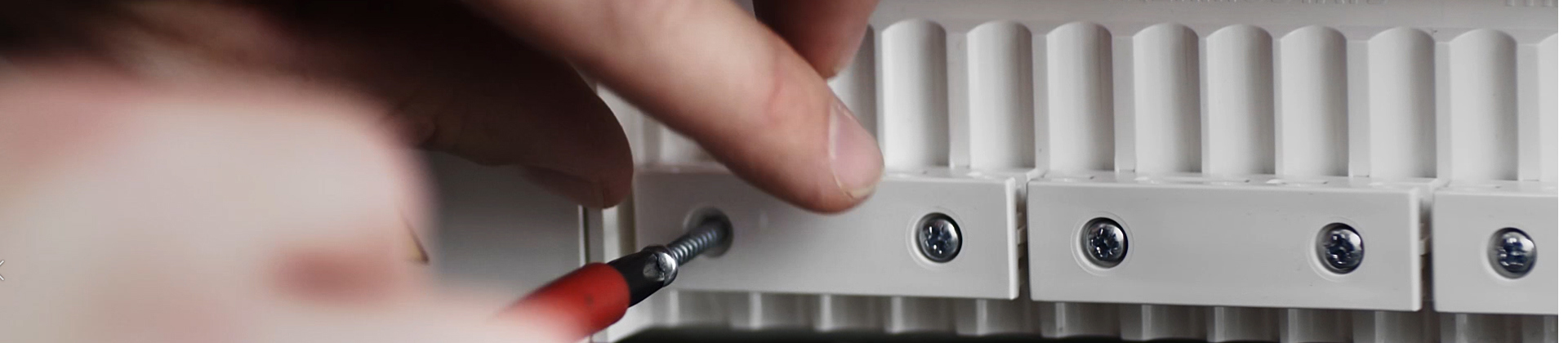
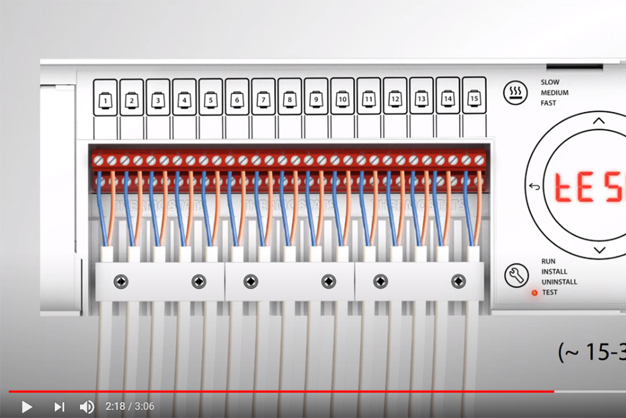
Il est très facile d'obtenir un contrôle complet de votre chauffage au sol avec Danfoss Icon™ ! Seuls les composants électriques doivent être remplacés. L'installation est rapide et facile pour un installateur professionnel.
Voyez par vous même !
Schémas
Bibliothèque BIM
Téléchargez vos objets 3D BIM et dessinez vos systèmes de chauffage au sol hydraulique.
Ouvrir dans MagiCAD cloud