Danfoss Icon™: diseñado para facilitar la vida de las personas
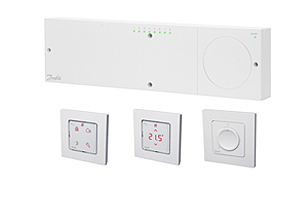
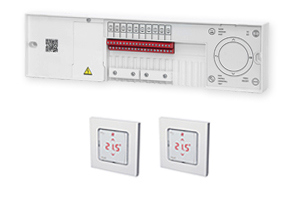
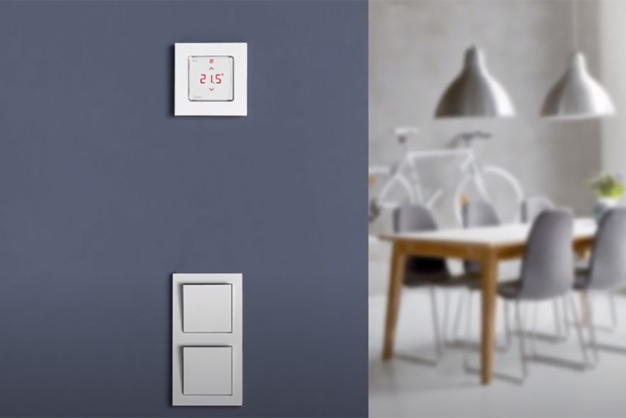
Una serie de termostatos de ambiente de 230 voltios para calefacción por suelo radiante hidrónica y otras aplicaciones con actuadores. Diseñados como interruptores de luz para adaptarse al interior.
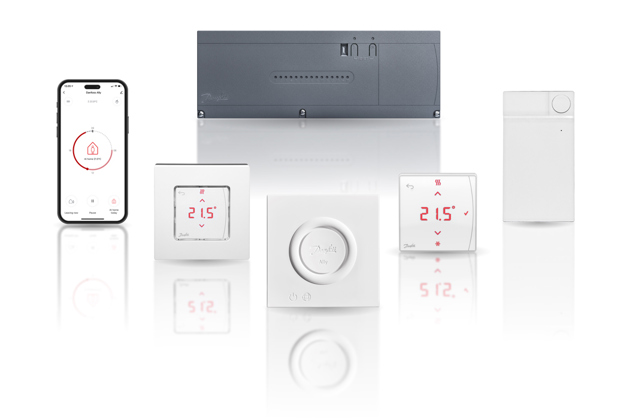
Concepto modular para cubrir todas las aplicaciones:
inalámbrico, 24 V y 230 V
| Inalámbrico | 24V | 230V | |
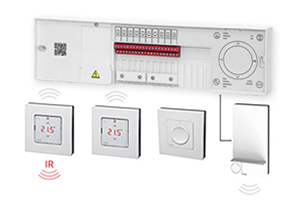
| Modo del termostato | Pantalla + Pantalla infrarroja + Dial | Pantalla | Programable + Pantalla + Dial |
| Selección de termostato | Sobre pared | Montaje en pared + En pared | Montaje en pared + En pared |
| Núcleo intercambiable | Empotrado | Empotrado | |
| Aplicaciones para móviles | |||
| Opción de refrigeración | Automático + manual | Automático + manual | Manual |
| Equilibrado automático | |||
| Control de temp. del suelo radiante. | |||
| notas de puesta en marcha; | |||
| Comunicación | Relé inalámbrico | Bus en estrella / en cadena | Con cable 230V |
| inferior | Hasta 3x15 =45 | Hasta 3x 15 =45 | Hasta 1x 8 = 8 |
Vídeos
Documentos
| Tipo | Nombre | Idioma | Valido para | Actualizado | Descargar | Tipo de archivo |
|---|---|---|---|---|---|---|
| Folleto | Grow your business and discover the value of working with one partner (International version) | Inglés | Multiple | 19 nov, 2015 | 5.6 MB | |
| Folleto | Grow your business and discover the value of working with one partner (International version) | Eslovaco | Eslovaquia | 23 mar, 2021 | 16.4 MB | |
| Catálogo | Hydronic floor heating - Easy, proven and profitable | Alemán | Austria | 28 oct, 2014 | 4.2 MB | |
| Catálogo | Hydronic floor heating - Easy, proven and profitable | Turco | Turquía | 30 nov, 2015 | 5.4 MB | |
| Catálogo | Hydronic floor heating - Easy, proven and profitable | Lituano | Lituania | 03 dic, 2015 | 5.6 MB | |
| Catálogo | Hydronic floor heating - Easy, proven and profitable | Francés | Francia | 18 oct, 2015 | 7.5 MB | |
| Catálogo | Hydronic floor heating - Easy, proven and profitable | Chino | China | 30 nov, 2015 | 5.9 MB | |
| Catálogo | Hydronic floor heating - Easy, proven and profitable | Polaco | Polonia | 15 mar, 2016 | 5.7 MB | |
| Catálogo | Hydronic floor heating - Easy, proven and profitable | Checo | República checa | 23 oct, 2014 | 5.8 MB | |
| Catálogo | Hydronic floor heating - Easy, proven and profitable | Ruso | Central Asia Unit | 30 nov, 2015 | 5.8 MB |
Preguntas más frecuentes
¿Qué necesito para controlar mi sistema Icon con la aplicación Icon?
Para controlar un sistema Icon con la aplicación Icon necesita:
Un controlador principal Icon de 24 V.
Tenga en cuenta que los termostatos de ambiente Icon de 230 V no se pueden controlar con la aplicación Icon. Sin embargo, puede programar individualmente los termostatos de ambiente programables Icon de 230 V.
¿Necesito un teléfono móvil para instalar el Icon App Module?
Sí.
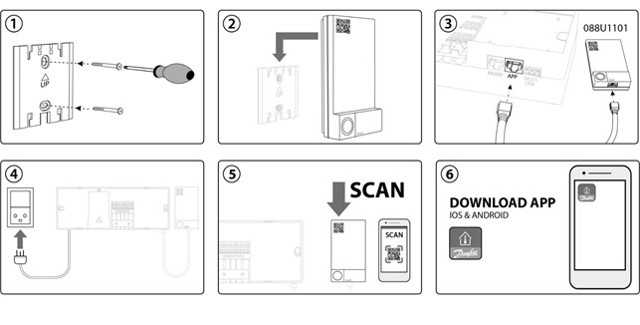
Solo tiene que seguir los primeros 4 pasos que se indican a continuación. Una vez instalado el Icon App Module 088U1101, el usuario puede escanear el código QR del Icon App Module para descargar la Icon App (pasos 5 y 6 a continuación) o buscar «Danfoss Icon» en App Store o Google Play.
¿Cómo instalo y configuro la aplicación Icon?
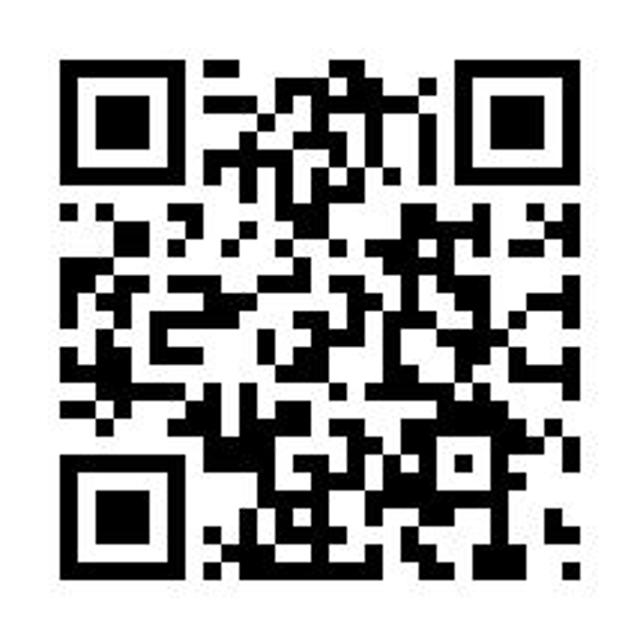
Escanee el siguiente código QR o busque «Danfoss Icon» en App Store o Google Play.
Abra la aplicación y pulse [Iniciar configuración]
Pulse el botón del módulo de aplicación Danfoss Icon cuando esté listo para configurar el sistema. Recuerde activar Bluetooth
Nota: La aplicación le pedirá que active Bluetooth, si aún no lo ha hecho en su teléfono. El LED verde del Danfoss Icon App Module parpadeará lentamente si aún no está conectado. Cuando intente conectarse al teléfono, el LED parpadeará rápidamente. Una vez establecida la conexión, el LED permanecerá encendido de forma permanente durante 2 minutos y, a continuación, se apagará.
Nombre su casa
Seleccione Red
Introduzca el código Wi-Fi para la red inalámbrica.
Nota: Este paso no es necesario si el teléfono utilizado ya está conectado a la red elegida
Introduzca el nombre de usuario
El sistema guardará los datos y confirmará que la configuración se ha completado
¿Cómo puedo cambiar el nombre de una habitación?
- Diríjase a la habitación que desea cambiar de nombre y establezca un punto de ajuste de temperatura único (por ejemplo, 28 grados) en el termostato localmente, para que pueda identificar más tarde la habitación en la lista de aplicaciones
- En la pantalla principal de la aplicación, deslice el dedo hacia la izquierda para acceder a la lista de habitaciones
- Busque la habitación con el punto de ajuste único (por ejemplo, 28 grados) y haga clic en para acceder al menú de la habitación.
- Seleccione el icono del lápiz en la esquina superior derecha y escriba un nuevo nombre.
- Repita para todas las habitaciones.
¿Cómo puedo establecer o cambiar un horario?
La aplicación Danfoss Icon funciona con un programa en el que puede elegir entre «En casa» o «Ausente».
Para cambiar la programación, siga los siguientes pasos:
Haga clic en el centro de la pantalla principal de la nota de la aplicación: Las salas se dividen en dos grupos: «Zona de estar» y «Estancias individuales». Específicamente, se trata de una lista de habitaciones que comparten el mismo horario de calefacción cuando estás en casa y cuando estás fuera o durmiendo. Al elegir el icono del lápiz en la esquina superior derecha, puede arrastrar y soltar cada habitación individual de la «Living Zone» al grupo «Individual Rooms» o viceversa.
Haga clic en la lista de habitaciones de la «Living Zone» o haga clic en una de las habitaciones individuales en «Individual Rooms» Haga clic en el día que desee ver.
Nota: La programación diaria se puede copiar a otros días pulsando [Copy] (Copiar).
Mueva los puntos rojos para cambiar el periodo «En casa» y confirme. Los periodos no marcados en rojo son periodos de «Ausencia». El cambio de la temperatura para «En casa» y «Ausencia» se explica en unas preguntas frecuentes independientes.
¿Cómo puedo ajustar o cambiar la temperatura (con o sin teléfono)?
Las temperaturas deseadas para «En casa» y «Ausente» se pueden ajustar individualmente para cada habitación.
Acceda al panel derecho de la pantalla principal pulsando el símbolo de temperatura en la esquina superior derecha o deslizando el dedo hacia la izquierda. Ahora dispones de dos opciones.
Haga clic en un nombre de habitación para ver o cambiar las temperaturas «En casa» y «Ausente» de la habitación en cuestión o haga clic en el símbolo del lápiz. Al hacer clic en el símbolo del lápiz, se puede cambiar
la temperatura del modo actual («Ausente» o «En casa»). También puede cambiar la temperatura pulsando cada termostato de ambiente individual. Cuando el termostato se active y se intente ajustar la temperatura, el termostato de ambiente mostrará el valor de consigna actual. Cualquier cambio en el valor de consigna sobrescribirá el valor de consigna del modo («Ausente» o «En casa») activo en el momento del cambio.
¿Cómo comparto el acceso a mi sistema?
La aplicación Icon le permite compartir el acceso al sistema:
- Pulse las tres líneas de la esquina superior izquierda de la pantalla principal Seleccione [Ajustes]
- Pulse [Compartir casa] para abrir una página que le mostrará un código. Por motivos de seguridad, el código solo será válido durante dos minutos
- La persona que recibe el código debe pulsar [Recibir casa] en la aplicación e introducir el código del remitente en un plazo de dos minutos
Nota: Al compartir una «Casa», también transfiere todos los derechos para instalar o eliminar termostatos. Sin embargo, puede elegir si desea transferir también derechos para añadir o eliminar otros usuarios.
¿Qué es el modo vacaciones (el símbolo de la maleta)?
El modo Vacaciones anula los horarios de «En casa» y «Ausente». Reduce la temperatura durante un periodo más largo para todos los termostatos de ambiente. La temperatura para el modo Vacaciones se puede ajustar de la siguiente manera:
- Pulse las tres líneas de la esquina superior izquierda de la pantalla principal
- Seleccionar un ajuste
- Temperatura modo Vacaciones
¿Qué pasa si el Wi-Fi no funciona o si no estoy conectado?
Si se pierde la conexión Wi-Fi, el termostato seguirá regulando la temperatura ambiente, pero no podrás establecer una conexión con el teléfono.
Si se pierde la conexión Wi-Fi, aparecerá una alarma en la aplicación. Puede optar por recibir la alarma como notificación push en su teléfono:
- Pulse las tres líneas de la esquina superior izquierda de la pantalla principal
- Seleccionar un ajuste
- Cerrar notificaciones
No puedo conectar mi teléfono Samsung
Algunos teléfonos Samsung incluyen un «Smart network Switch». Dicha red inteligente deberá estar apagada para que el teléfono pueda conectarse a la red DEVIsmart.
Vaya a [Ajustes] > [Wi-Fi] en su teléfono, desconecte el «interruptor de red inteligente» e intente volver a conectarse.
Configuración recomendada de Wi-Fi/router
| Parámetro | Valor | Comentarios |
| SSID | Cualquier nombre único | |
| Oculto |
Deshabilitar | |
| Frecuencia (rps) | 2,4 GHz | Solo se admiten 2,4 GHz |
| Modo 2,4 GHZ (*) | 802.11b/g/n | No utilice el modo N only |
| Seguridad (*) | WPA2 Personal (AES) | No utilice el modo mixto WPA/WPA2. WPA2 ofrece la forma más sólida de seguridad. |
| Canal #1 | Fijo (canal 1, 6 o 11) | Utilice uno de los canales (1, 6 u 11) con menos interferencias. |
| Ancho de canal de 2,4 GHz (*) | 20 MHz. | No utilice 40 MHz |
| Autenticación o filtrado de direcciones MAC | Deshabilitar | |
| DHPC | Habilitar; | Solo un servidor DHCP por red |
| Puertos utilizados | “80” y “443” |
(*) Ajustes básicos
Consulta la documentación de tu router Wi-Fi para saber cómo modificar la configuración.
¿Qué versiones de iOS y Android puedo utilizar?
La aplicación está disponible para iOS 9.x y posterior. La versión Android está disponible para Android 4.4.x, 5.x y 6.x.
No se puede conectar
Respete las siguientes instrucciones:
En caso de que se pierda la conexión, se mostrará una notificación de «conexión perdida» en su smartphone. Compruebe si es así y siga el mensaje del dispositivo para volver a conectarse a la red.
Reinicie el enrutador Wi-Fi y/o el punto de acceso
Compruebe los parámetros del enrutador (consulte las preguntas frecuentes independientes)
Intente conectarse a un punto de acceso móvil para establecer si el problema está asociado con el restablecimiento de fábrica del módulo de aplicación Danfoss Icon™ de su enrutador. Para ello, desconecte el cable de red del módulo de la aplicación. A continuación, sujete la parte inferior del módulo de la aplicación mientras vuelve a conectar el cable de red. Suelte la parte inferior después de 10 segundos. Si el restablecimiento se realiza correctamente, el LED se iluminará en rojo durante unos segundos. Nota: Se eliminarán todos los ajustes Apague otros dispositivos que utilicen 2,4 GHz, ya que podrían estar interrumpiendo la señal Compruebe los controles parentales de su router/punto de acceso Wi-Fi y otros ajustes de firewall (consulte la documentación de su router Wi-Fi para ver si esta función está activada en su red y cómo puede eximir al sistema Danfoss Icon™ de estas restricciones). Actualice su punto de acceso Wi-Fi o el firmware del router
No se visualiza mi red Wi-Fi.
Intenta buscar la red Wi-Fi una vez más.
Si esto no funciona, es posible que tengas una red oculta. En ese caso, consulta el manual de tu router Wi-Fi para averiguar si tu red Wi-Fi está oculta (Difusión SSID desactivada) y cómo puedes hacerla visible (Difusión SSID activada).
Compruebe también la configuración recomendada del router en las preguntas frecuentes separadas.
¿Qué ocurre cuando compro un nuevo smartphone o router?
Si compra un nuevo smartphone o router, deberá volver a establecer la conexión. Consulte las Preguntas frecuentes independientes sobre cómo instalar y configurar la aplicación. Todos los ajustes se almacenan a través de la solución en la nube. No es necesario reiniciar el módulo de la aplicación.
¿Es posible gestionar más de una ubicación (por ejemplo, dos casas) con la misma aplicación?
Sí. Solo tiene que añadir una nueva ubicación de la siguiente manera:
1. Pulse las tres líneas de la esquina superior izquierda de la pantalla principal
2. Seleccione [Ajustes]
3. Pulse [Añadir nuevo sistema]
Seguridad de productos e infraestructura de telecomunicaciones (PSTI)
¿Cuál es el periodo mínimo de asistencia?
El periodo mínimo de asistencia: Fecha de factura + 2 años.
¿Cómo informar de una inquietud o vulnerabilidad de seguridad?
Informar de inquietudes o vulnerabilidades de seguridad si ha descubierto un problema con uno de nuestros productos o servicios.
Instalación

Instalación sencilla
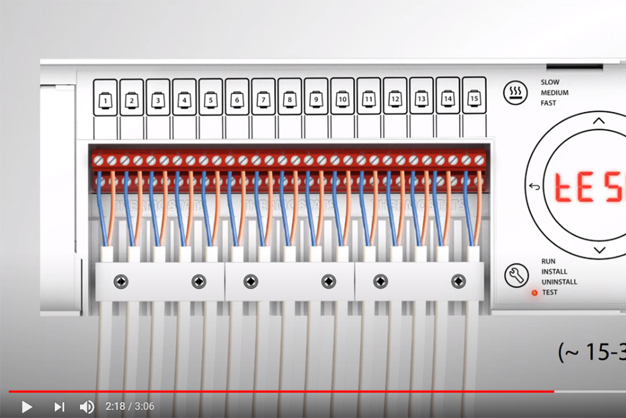
¡Es muy fácil obtener un control completo del sistema de calefacción por suelo radiante! Solo es necesario sustituir los componentes eléctricos y la instalación es rápida y sencilla para un instalador profesional. Vea el vídeo para saber cómo.
Esquemas
Biblioteca BIM para diseños MEP
Obtenga sus objetos BIM en 3D y comience a diseñar su calefacción por suelo radiante hidrónico.
Leer más y descargar