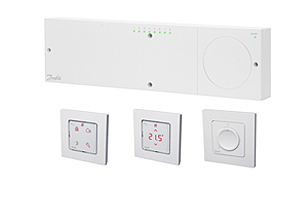
Danfoss Icon ™ - navržený tak, aby lidem usnadnil život
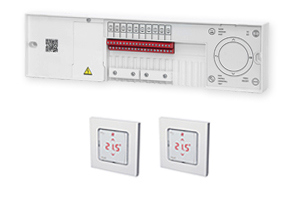
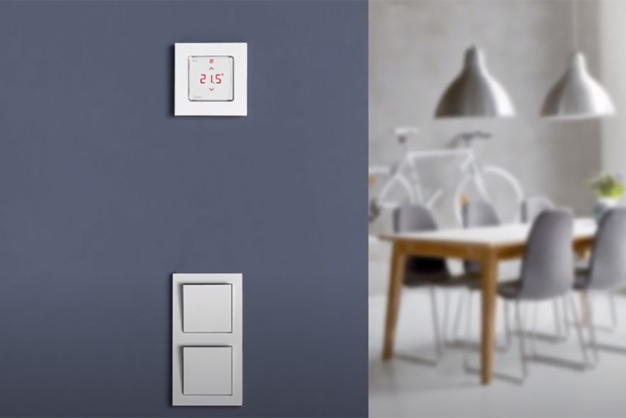
Pokročilé ovládání místnosti pro teplovodní podlahové vytápění a další aplikace s pohony. Navržen jako vypínač světla, který doplňuje interiér.
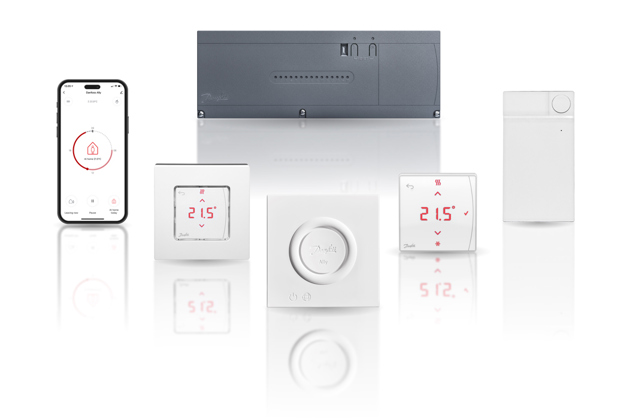
Modulární koncepce pro všechny aplikace:
bezdrátové, 24V a 230V
| Bezdrátový | 24V | 230V | |
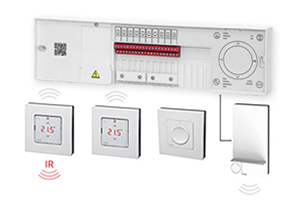
| Modely termostatů | Display + Infračervený display + Regulační kolečko | Display | Programovatelné + Display + Regulační kolečko |
| Verze termostatů | Na zeď | Na zeď + Podomítkové | Na zeď + Podomítkové |
| Vyměnitelné rámečky | Podomítkové | Podomítkové | |
| Aplikace Icon | |||
| Možnosti chlazení | Automaticky + Manuálně | Automaticky + Manuálně | Manuálně |
| Automatické vyvažování | |||
| Regulace přívodu tepla | |||
| Uvedení do provozu | |||
| Komunikace | Bezdrátová obousměrná | Zapojení Hvězda / Sběrnice | Kabelové 230V |
| Zóny | Až 3x 15 = 45 | Až 3x 15 = 45 | Až 1x 8 = 8 |
Videa
Dokumenty
| Typ | Jméno | Jazyk | Valid for | Aktualizováno | Stáhnout | Typ souboru |
|---|---|---|---|---|---|---|
| Brožurka | Grow your business and discover the value of working with one partner (International version) | Slovenština | Slovensko | 22 bře, 2021 | 16.4 MB | |
| Brožurka | Grow your business and discover the value of working with one partner (International version) | Angličtina | Multiple | 18 lis, 2015 | 5.6 MB | |
| Katalog | Hydronic floor heating - Easy, proven and profitable | Němčina | Rakousko | 28 říj, 2014 | 4.2 MB | |
| Katalog | Hydronic floor heating - Easy, proven and profitable | Turečtina | Turecko | 30 lis, 2015 | 5.4 MB | |
| Katalog | Hydronic floor heating - Easy, proven and profitable | Litevština | Litva | 03 pro, 2015 | 5.6 MB | |
| Katalog | Hydronic floor heating - Easy, proven and profitable | Francouzština | Francie | 18 říj, 2015 | 7.5 MB | |
| Katalog | Hydronic floor heating - Easy, proven and profitable | Čínština | Čína | 30 lis, 2015 | 5.9 MB | |
| Katalog | Hydronic floor heating - Easy, proven and profitable | Polština | Polsko | 15 bře, 2016 | 5.7 MB | |
| Katalog | Hydronic floor heating - Easy, proven and profitable | Ruština | Central Asia Unit | 30 lis, 2015 | 5.8 MB | |
| Katalog | Přehled produktů, Teplovodní podlahové vytápění - snadné, vyzkoušené a ekonomické | čeština, český jazyk | Česká republika | 23 říj, 2014 | 5.8 MB |
Často kladené otázky
Co potřebuji k ovládání svého systému Icon pomocí aplikace Icon?
K ovládání systému Icon pomocí aplikace Icon potřebujete:
24V řídící regulátor Icon
Pamatujte, že pokojové termostaty Icon 230V nelze ovládat pomocí aplikace Icon. Programovatelné pokojové termostaty Icon 230V však můžete naplánovat individuálně.
Potřebuji k instalaci modulu Icon App mobilní telefon?
Ano.
Jednoduše postupujte podle prvních 4 kroků níže. Jakmile je nainstalován aplikační modul Icon, může uživatel naskenovat QR kód v aplikačním modulu Icon a stáhnout si aplikaci Icon (kroky 5 a 6 níže) nebo vyhledat „Danfoss Icon“ v App Store nebo Google Play.
Jak nainstaluji a nastavím aplikaci Icon?
Naskenujte níže uvedený QR kód nebo vyhledejte "Danfoss Icon" v App Store nebo Google Play.
Otevřete aplikaci a stiskněte tlačítko [Start setup].
Až budete připraveni nastavit systém, stiskněte tlačítko na aplikačním modulu Danfoss Icon. Nezapomeňte povolit Bluetooth.
Poznámka: Aplikace Vás vyzve k povolení Bluetooth, pokud již není v telefonu povoleno. Zelená kontrolka na aplikačním modulu Danfoss Icon bude pomalu blikat, pokud ještě není připojena. Při pokusu o připojení k telefonu bude LED rychle blikat. Po navázání spojení bude LED trvale svítit po dobu 2 minut, poté zhasne.
Pojmenujte Váš dům.
Zvolte síť.
Zadejte kód Wi-Fi pro bezdrátovou síť.
Poznámka: Tento krok není nutný, pokud je použitý telefon již připojen k zvolené síti
Zadejte uživatelské jméno.
Systém uloží data a potvrdí, že je nastavení dokončeno.

Jak mohu změnit názvy pokojů?
Přejděte do místnosti, kterou chcete přejmenovat a nastavte na termostatu jedinečnou požadovanou hodnotu teploty (např. 28 stupňů), abyste později mohli místnost identifikovat v seznamu aplikací.
Na hlavní obrazovce aplikace přejetím prstem doleva otevřete seznam pokojů.
Najděte místnost s jedinečnou požadovanou hodnotou (např. 28 stupňů) a kliknutím otevřete nabídku místnosti.
Vyberte ikonu tužky v pravém horním rohu a zadejte nový název.
Opakujte pro všechny místnosti.
Jak nastavím nebo změním plán?
Aplikace Danfoss Icon pracuje s plánem, kde si můžete vybrat, zda chcete být „doma“ nebo „Mimo domov“.
Chcete-li změnit plán, proveďte následující kroky:
Klikněte na střed hlavní obrazovky aplikace.
Poznámka: Pokoje jsou rozděleny do dvou skupin: „Obytná zóna“ a „Jednotlivé pokoje“. „Obytná zóna“ je seznam místností, které sdílejí stejný harmonogram vytápění, když jste „Doma“ a „Mimo domov“. Výběrem ikony tužky v pravém horním rohu můžete přetahovat jednotlivé místnosti z „Obytné zóny“ do skupiny „Jednotlivé pokoje“ nebo naopak.
Klikněte na seznam pokojů v „Obytné zóně“ nebo klikněte na jeden z jednotlivých pokojů v části „Jednotlivé pokoje“.
Klikněte na den, který chcete zobrazit.
Poznámka: Denní plán lze zkopírovat do dalších dnů stisknutím [Kopírovat].
Posunutím červených teček změňte období „Doma“ a potvrďte. Období, která nejsou označena červeně, jsou období „Mimo domov“.
Změna teploty pro „Doma“ a „Mimo domov“ je vysvětlena v samostatném dotazu.
Jak nastavím nebo změním teplotu (s telefonem nebo bez telefonu)?
Požadované teploty pro „Doma“ a „Mimo domov“ lze nastavit individuálně pro každou místnost.
Na panel na pravé straně hlavní obrazovky se dostanete stisknutím symbolu teploty v pravém horním rohu nebo přejetím doleva.
Nyní máte dvě možnosti. Kliknutím na název místnosti zobrazíte nebo změníte teploty „Doma“ a „Mimo domov“ pro danou místnost nebo kliknete na symbol tužky. Kliknutím na symbol tužky lze změnit teplotu pro aktuální režim („Mimo domov“ nebo „Doma“).
Teplotu můžete také změnit stisknutím jakéhokoliv pokojového termostatu. Když se termostat probudí a pokusíte se o nastavení teploty, pokojový termostat zobrazí aktuální nastavenou hodnotu. Jakákoli změna požadované hodnoty přepíše požadovanou hodnotu pro režim („Mimo domov“ nebo „Doma“) aktivní v době změny.
Jak mohu sdílet přístup k systému?
Aplikace Icon vám umožňuje sdílet přístup do systému:
Stiskněte tři čárky v levém horním rohu hlavní obrazovky.
Zvolte [Nastavení].
Stisknutím [Sdílet dům] otevřete stránku, která Vám ukáže kód.
Kód bude z bezpečnostních důvodů platný pouze dvě minuty.
Osoba, která obdrží kód, by měla v aplikaci stisknout [Přijmout dům] a do dvou minut zadat kód od odesílatele.
Poznámka: Při sdílení „domu“ také přenášíte plná práva k instalaci nebo mazání termostatů. Můžete si však vybrat, zda chcete také přenést práva na přidávání nebo mazání dalších uživatelů.
Co je režim dovolené (symbol „kufr“)?
Prázdninový režim změní plány pro „Doma“ a „Mimo domov“. Snižuje teplotu na delší dobu u všech pokojových termostatů. Teplotu pro režim dovolené lze nastavit následujícím způsobem:
Stiskněte tři řádky v levém horním rohu hlavní obrazovky.
Zvolte [Nastavení].
Stiskněte [Prázdninová teplota].
Co se stane, když nefunguje Wi-Fi nebo pokud nejsem připojen?
Pokud dojde ke ztrátě Wi-Fi, termostaty budou i nadále regulovat teploty v místnosti, ale nebudete moci navázat spojení pomocí telefonu.
Pokud dojde ke ztrátě připojení Wi-Fi, v aplikaci se zobrazí alarm. Můžete se rozhodnout dostávat upozornění jako oznámení do telefonu:
Stiskněte tři čárky v levém horním rohu hlavní obrazovky.
Zvolte [Nastavení].
Stiskněte [Oznámení].
Nemohu připojit svůj telefon Samsung
Některé telefony Samsung mají „Inteligentní přepínače sítě“. Aby se telefon mohl připojit, je nutné tuto inteligentní síť vypnout. V telefonu přejděte na [Nastavení]> [Wi-Fi], odpojte „Inteligentní přepínač sítě“ a zkuste se znovu připojit.
Doporučené nastavení Wi-Fi / Router
| Parametr | Hodnota | Komentáře |
| SSID | Jakékoli jedinečné jméno | |
| Skrytý | Zakázáno | |
| Frekvence (*) | 2.4 GHz | Podporováno pouze 2,4 GHz |
| Režim 2.4 GHZ (*) | 802.11b/g/n | Nepoužívejte pouze režim N. |
| Zabezpečení (*) | WPA2 Osobní (AES) | Nepoužívejte smíšený režim WPA/WPA2. WPA2 nabízí nejsilnější formu zabezpečení. |
| Kanál (*) | Pevný (kanál 1,6.nebo 11) | Použijte jeden z kanálů (1,6 nebo 11) s minimálním rušením. |
| Šířka kanálu 2,4 GHz (*) | 20 MHz | Nepoužívejte 40 MHz |
| Ověřování nebo filtrování MAC adres | Zakázáno | |
| DHPC | Povoleno | Pouze jeden server DHCP v síti |
| Použité porty | 80 a 443 |
Které verze iOS a Android mohu použít?
Aplikace je k dispozici pro iOS 9.x a vyšší. Verze pro Android je k dispozici pro Android 5.x a vyšší.
Nemohu se připojit
Vyzkoušejte následující:
V případě ztráty připojení se na chytrém telefonu zobrazí upozornění „ztracené připojení“. Zkontrolujte, zda tomu tak je, a podle zprávy zařízení se znovu připojte k síti.
Restartujte Wi-Fi router nebo přístupový bod.
Zkontrolujte parametry routeru (viz. samostatná Často kladená otázka).
Pokuste se připojit k mobilnímu hotspotu a zjistěte, zda je problém spojen s Vaším routerem.
Obnovení továrního nastavení modulu aplikace Danfoss IconTM. To se provádí odpojením síťového kabelu od aplikačního modulu. Poté přidržte spodní část aplikačního modulu a znovu připojte síťový kabel. Po 10 sekundách uvolněte spodní část. Pokud je reset úspěšný, LED na několik sekund zčervená. Všechna nastavení budou smazána.
Vypněte další zařízení, která používají 2,4 GHz, protože by mohla rušit signál.
Zkontrolujte rodičovskou kontrolu na routeru / přístupovém bodu Wi-Fi a dalších nastaveních brány firewall (v dokumentaci k routeru Wi-Fi zjistíte, zda je tato funkce ve Vaší síti povolena a jak můžete z těchto omezení vyjmout systém Danfoss IconTM).
Aktualizujte firmware svého přístupového bodu Wi-Fi nebo routeru.
Moje Wi-Fi síť se nezobrazuje
Zkuste ještě jednou vyhledat síť Wi-Fi.
Pokud to nefunguje, můžete mít skrytou síť, a v takovém případě se prosím podívejte do příručky Vašeho Wi-Fi routeru, abyste zjistili, zda je Vaše Wi-Fi síť skrytá (SSID Broadcast deaktivován) a jak vytvořit Vaši Wi-Fi síť viditelnou (vysílání SSID povoleno).
Zkontrolujte také doporučené nastavení routeru v samostatných Často kladených otázkách.
Co se stane, když si koupím nový smartphone nebo router?
Když si koupíte nový chytrý telefon nebo router, budete muset znovu navázat připojení. Viz samostatné Často kladené otázky týkající se instalace a nastavení aplikace. Všechna nastavení se ukládají prostřednictvím cloudového řešení. Aplikační modul není nutné resetovat.
Je možné spravovat více než jedno místo (např. dva domy) pomocí stejné aplikace?
Ano. Jednoduše přidejte nové umístění následujícím způsobem: 1. Stiskněte tři řádky v levém horním rohu hlavní obrazovky 2. Vyberte [Nastavení] 3. Stiskněte [Přidat nový systém]
Instalace

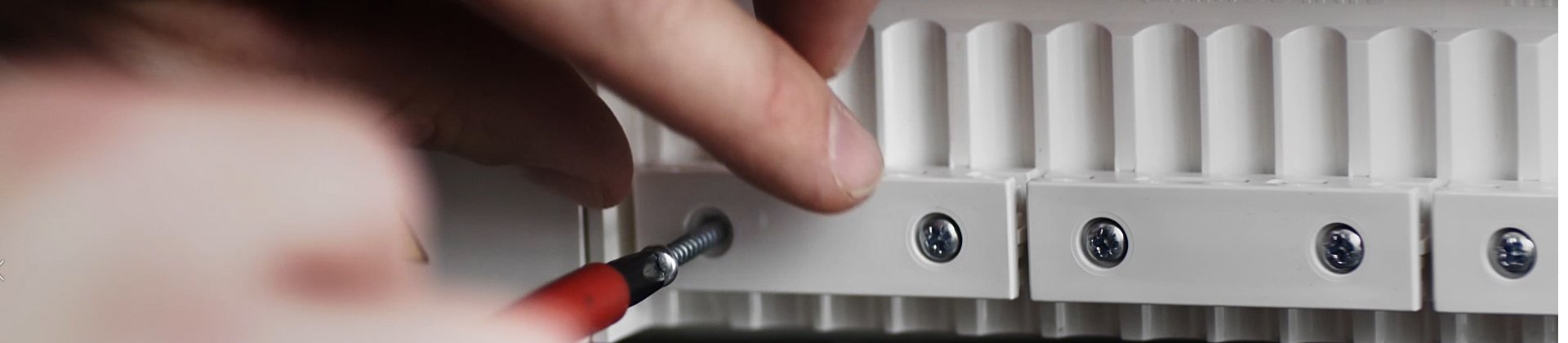
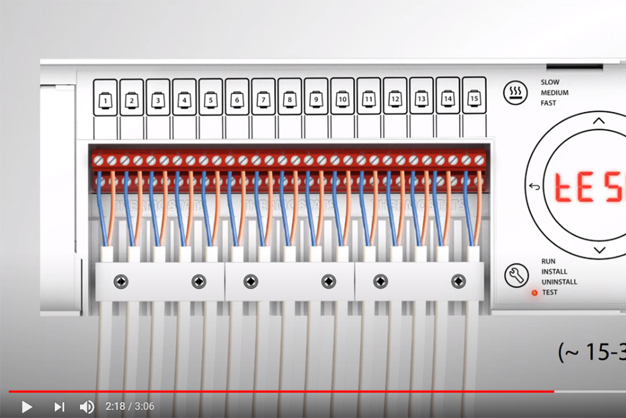
Snadná instalace
Je naprosto snadné získat úplnou kontrolu nad systémem podlahového vytápění! Je třeba vyměnit pouze elektrické součásti a instalace je pro profesionálního instalatéra rychlá a snadná. Video zde ukazuje, jak na to.
Výkresy

Knihovna BIM pro návrhy MEP
Získejte své 3D BIM objekty a začněte navrhovat teplovodní podlahové vytápění.
Otevřít v MagiCAD Cloudu