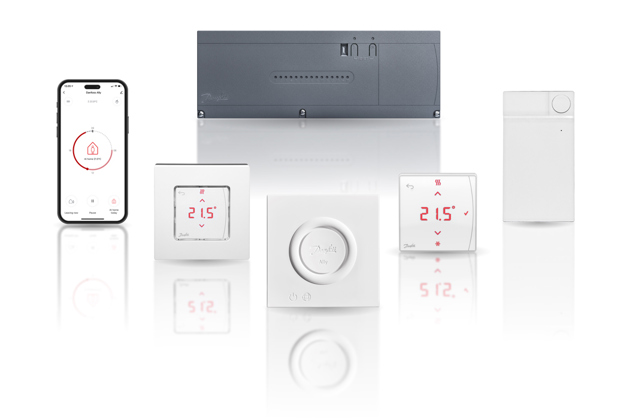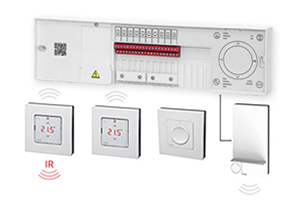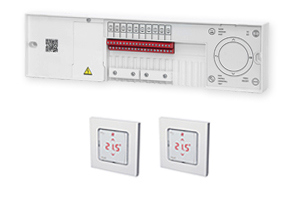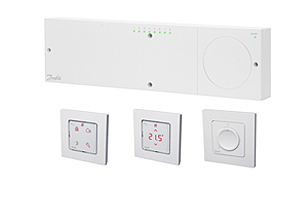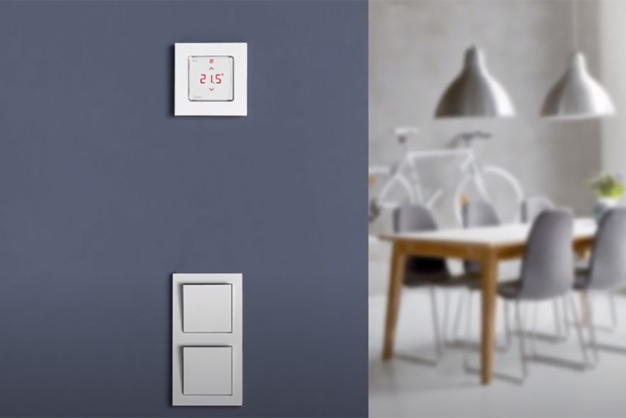
Pažangus kambario valdymas vandeniniam grindų šildymui ir kitoms sistemoms su pavaromis. Sukurtas kaip šviesos jungiklis, papildantis interjerą.
Modulinė koncepcija, apimanti kiekvieną sistemą:Belaidę, 24V ir 230V.
Norėdami valdyti „Icon“ sistemą naudodamiesi „Icon“ programėle, jums reikia:
24V Icon Pagrindinio Valdiklio.Atminkite, kad Icon 230V kambario termostatų negalima valdyti naudojant Icon programėlę. Tačiau galite atskirai nustatyti Icon 230V programuojamus kambario termostatus.
Taip.
Tiesiog atlikite 4 toliau nurodytus veiksmus. Sumontavus „Icon App“ valdiklį 088U1101, vartotojas gali nuskaityti „Icon App“ valdiklio QR kodą, kad atsisiųstų „Icon“ programėlę (toliau 5 ir 6 žingsniai), arba ieškokite „Danfoss Icon“ „App Store“ arba „Google Play“.
Nuskanuokite žemiau esantį QR kodą arba ieškokite “Danfoss Icon” App Store arba Google Play.
Atidarykite programėlę ir paspauskite [Pradėti sąranką]Paspauskite mygtuką ant "Danfoss Icon App" Valdiklio, kai būsite pasirengę nustatyti sistemą. Nepamirškite įjungti „Bluetooth“.Pastaba: Programėlė paragins įjungti „Bluetooth“, jei dar nebuvo įjungta telefone. „Danfoss Icon App“ valdiklio žalias šviesos diodas lėtai mirksės, kol dar nebus prijungtas. Bandant prisijungti prie telefono, šviesos diodas mirksės greitai. Kai bus prisijungta prie programėlės, šviesos diodas dar 2 minutes degs nuolat, o po to išsijungs.
Pavadinkite savo namąPasirinkite TinkląĮveskite belaidžio tinklo „Wi-Fi“ kodą.Pastaba: Šis veiksmas nereikalingas, jei naudojamas telefonas jau yra prijungtas prie pasirinkto tinklo
Įveskite vartotojo vardąSistema išsaugos duomenis ir patvirtins, kad sąranka baigta

Eikite į kambarį, kurį norite pervadinti, ir nustatykite unikalų temperatūros nustatymo tašką (pvz., 28 laipsnių) ant termostato, kad vėliau galėtumėte identifikuoti kambarį programėlės sąraše.Pagrindiniame programėlės ekrane perbraukite kairėn, kad pasiektumėte kambarių sąrašą.
Suraskite kambarį su unikaliu nustatytu tašku (pvz., 28 laipsnių) ir paspauskite, jei norite patekti į kambario meniu.Viršutiniame dešiniajame kampe pasirinkite pieštuko piktogramą ir įveskite naują pavadinimą.
Pakartokite šį veiksmą su visais kambariais.
„Danfoss Icon“ programėlė veikia pagal tvarkaraštį, kuriame galite pasirinkti ar esate „Namuose“, ar esate „Išvykęs“.
Norėdami pakeisti tvarkaraštį, atlikite šiuos veiksmus:
Paspauskite ant pagrindinio programėlės ekrano.Pastaba: Kambariai yra suskirstyti į dvi grupes: „Gyvenamoji zona“ ir „Individualūs kambariai“. „Gyvenamoji zona“ - tai kambarių, kurie naudoja tą patį šildymo tvarkaraštį, kai esate „Namuose ir„Išvykęs“, sąrašas. Pasirinkę pieštuko piktogramą viršutiniame dešiniajame kampe, galite vilkti ir įdėti kiekvieną atskirą kambarį iš „Gyvenamosios zonos“ į grupę „Individualūs kambariai“ arba atvirkščiai.
Paspauskite ant kambarių sąrašo „Gyvenamoji zona“ arba spustelėkite vieną iš atskirų kambarių skiltyje „Individualūs kambariai“Spustelėkite dieną, kurią norite peržiūrėti.Pastaba: Dienos tvarkaraštį galite nukopijuoti į kitas dienas paspausdami [Kopijuoti]
Perkelkite raudonus taškus, kad pakeistumėte „Namuose“ periodą, ir patvirtinkite. Laikotarpiai, nepažymėti raudonai, reiškia „Išvykęs“.„Namuose“ ir „Išvykęs“ temperatūros keitimas paaiškinamas atskiroje DUK skiltyje
Norimą temperatūrą „Namuose“ ir „Išvykęs“ galima nustatyti kiekvienam kambariui atskirai.
Pagrindiniame ekrane paspauskite temperatūros simbolį viršutiniame dešiniajame kampe arba perbraukite kairėn. Dabar turite dvi galimybes. Paspauskite ant kambario pavadinimo, jei norite peržiūrėti arba pakeisti šio kambario temperatūrą „Namuose“ ir „Išvykęs“, arba spustelėkite pieštuko simbolį. Spustelėjus pieštuko simbolį, galima pakeisti dabartinio režimo temperatūrą („Išvykęs“ arba „Namuose“).Taip pat galite pakeisti temperatūrą paspausdami kiekvieną kambario termostatą. Kai termostatas pažadinamas ir bandoma reguliuoti temperatūrą, kambario termostatas parodys esamą nustatytą temperatūrą. Bet koks nustatytos vertės pakeitimas pakeis nustatytos temperatūros režimą („Išvykęs“ arba „Namuose“), kuris buvo aktyvus pakeitimo metu.
„Icon“ programėlė leidžia jums bendrinti prieigą prie sistemos:
Paspauskite tris eilutes viršutiniame kairiajame pagrindinio ekrano kampe.Pasirinkite [Nustatymai].Paspauskite [Bendrinti namus], kad atidarytumėte puslapį, kuriame bus rodomas kodas.Saugumo sumetimais kodas galios tik dvi minutes.Asmuo, kuris gaus kodą, programėlėje turėtų paspausti [Gauti namą] ir per dvi minutes įvesti kodą iš siuntėjo.Pastaba: Dalindamiesi „Namu“ jūs taip pat perduodate visas teises montuoti ar panaikinti termostatus. Taip pat galite pasirinkti, ar norite perduoti teises, kurios leidžia pridėti ar ištrinti kitus vartotojus.
Atostogų režimas panaikina „Namuose“ ir „Išvykęs“ tvarkaraščius. Šis režimas ilgesniam laikui sumažina visų kambario termostatų temperatūrą. Atostogų režimo temperatūrą galima nustatyti taip:
Paspauskite tris eilutes viršutiniame kairiajame pagrindinio ekrano kampePasirinkite [Nustatymai]Paspauskite [Atostogų temperatūra]
Jei „Wi-Fi“ ryšys dingsta, termostatai ir toliau reguliuos kambario temperatūrą, tačiau negalėsite užmegzti ryšio naudodamiesi telefonu.
Jei „Wi-Fi“ ryšys nutrūksta, programėlėje pasirodys aliarmas. Galite pasirinkti aliarmą kaip tiesioginį pranešimą savo telefone:
Paspauskite tris eilutes viršutiniame kairiajame pagrindinio ekrano kampePasirinkite [Nustatymai]Paspauskite [Pranešimai]
Kai kuriuose „Samsung“ telefonuose yra „išmaniojo tinklo jungiklis“. Šį išmanųjį tinklą reikia išjungti, kad telefonas galėtų prisijungti. Savo telefone eikite į [Nustatymai]> [Wi-Fi] ir atjunkite „Smart Network“ jungiklį ir bandykite prisijungti iš naujo.
Programėlė yra tinkama iOS 9.x ir naujesnėms versijoms. Android versija yra tinkama Android 5.x ir naujesnėms versijoms.
Pabandykite atlikti šiuos veiksmus:
Nutrūkus ryšiui, jūsų išmaniajame telefone atsiras pranešimas apie „prarastą ryšį“. Patikrinkite, ar taip ir yra, ir vėl pabandykite prisijungti prie tinklo.Iš naujo paleiskite „Wi-Fi“ maršrutizatorių ir (arba) Prieigos tašką.Patikrinkite maršrutizatoriaus parametrus (žr. atskirus DUK).Pabandykite prisijungti prie mobiliojo viešosios interneto prieigos taško (mobile hotspot), kad nustatytumėte, ar problema susijusi su jūsų maršrutizatoriumi.Atstatyti gamyklinius „Danfoss IconTM App“ Valdiklio nustatymus. Tai daroma atjungus tinklo kabelį nuo „App Valdiklio“. Tada vėl prijunkite tinklo laidą laikydami „App Valdiklio“ apačią. Po 10 sekundžių paleiskite dugną. Jei atstatymas sėkmingas, šviesos diodas kelioms sekundėms taps raudonas. Pastaba: visi nustatymai bus ištrinti.Išjunkite kitus įrenginius, naudojančius 2,4 GHz, nes jie gali nutraukti signalą.Patikrinkite „Wi-Fi“ maršrutizatoriaus/ prieigos taško tėvų kontrolės ir kitų užkardų nustatymus (Žr. „Wi-Fi“ maršrutizatoriaus dokumentaciją, kad sužinotumėte, ar ši funkcija įjungta jūsų tinkle ir kaip galite atšaukti apribojimus jūsų „Danfoss IconTM“ sistemai).Atnaujinkite „Wi-Fi“ prieigos tašką arba maršrutizatoriaus programinę įrangą.
Pabandykite dar kartą ieškoti „Wi-Fi“ tinklo.
Jei tai neveikia, galite turėti paslėptą tinklą ir tokiu atveju prašome perskaityti „Wi-Fi“ maršrutizatoriaus vadovą, kad sužinotumėte, ar jūsų „Wi-Fi“ tinklas yra paslėptas (SSID Transliacija išjungta) ir kaip padaryti „Wi-Fi“ tinklą matomą (SSID Transliacija įgalinta).
Taip pat patikrinkite rekomenduojamą maršrutizatoriaus nustatymą atskiruose DUK.
Pirkdami naują išmanųjį telefoną ar maršrutizatorių, turėsite atstatyti ryšį. Žr. atskirus DUK, kaip įdiegti ir nustatyti programėlę. Visi nustatymai saugomi per debesų kompiuterijos sprendimą. App Valdiklio nereikia iš naujo nustatyti.
Taip. Tiesiog pridėkite naują vietą tokiu būdu: 1. Paspauskite tris eilutes viršutiniame kairiajame pagrindinio ekrano kampe. 2. Pasirinkite [Nustatymai]. 3. Paspauskite [Pridėti naują sistemą].
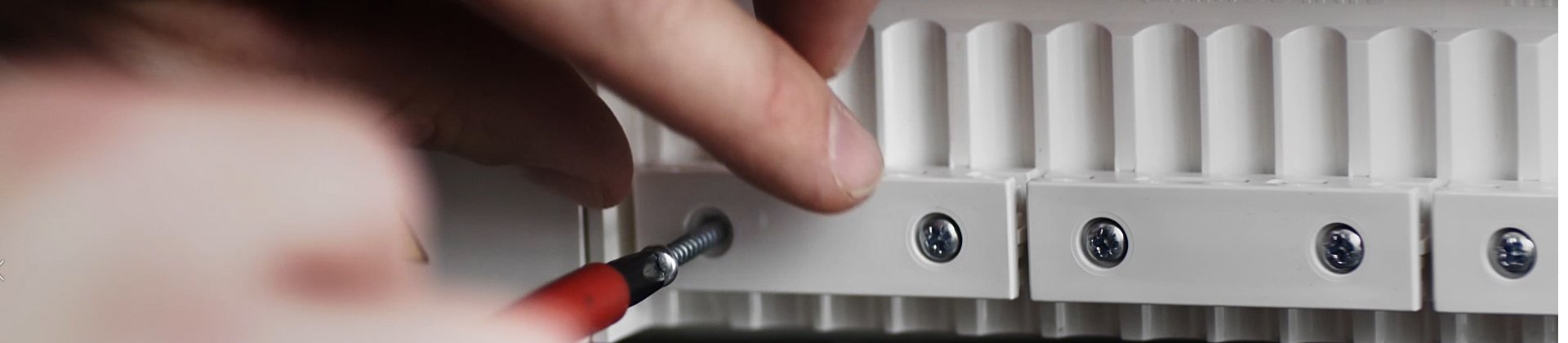
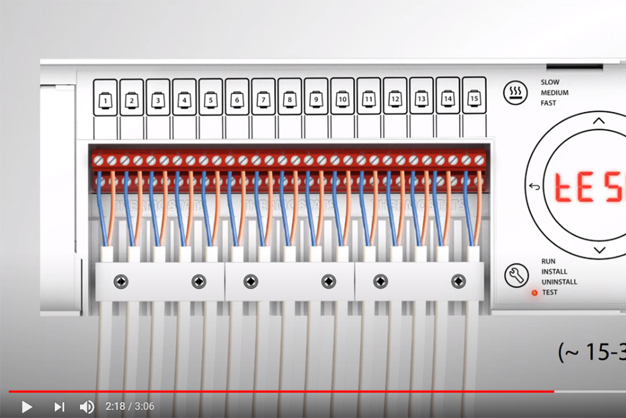
Valdyti grindų šildymo sistemą yra labai lengva! Reikia tik pakeisti elektrinius komponentus, o profesionaliam montuotojui montavimas yra greitas ir lengvas. Čia pateiktame vaizdo įraše parodyta, kaip tai padaryti.
Leisti vaizdo įrašą
Gaukite 3D BIM objektus ir pradėkite projektuoti savo vandeninį grindų šildymą.
Open in MagiCAD Cloud