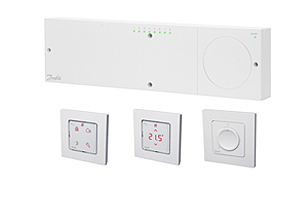
Danfoss Icon™ - loodud, et elu oleks lihtsam
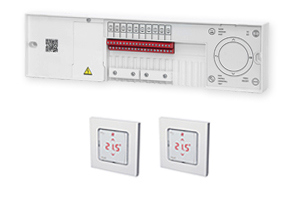
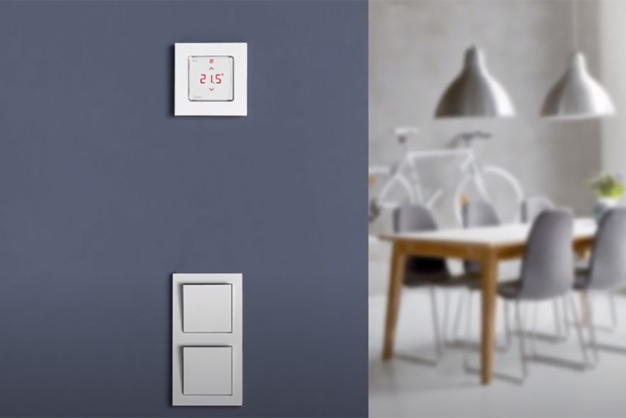
Täpne ruumitemperatuuri juhtimine vesipõranküttele ja muudele ajamitega süsteemidele. Loodud sobituma sinu interjööri nagu valgusti lüliti.
Moodulitest süsteem, et sobituda erinevatesse lahendustesse:
Juhtmevaba, 24V ja 230V
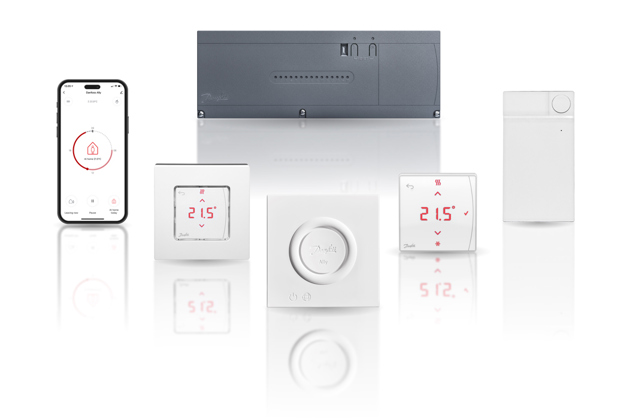
| Juhtmevaba | 24V | 230V | |
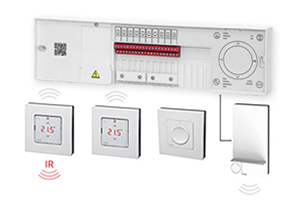
| Termostaadid | Displei + Displei infrapunaga + Seadeketas | Displei | Programmeeritav + Displei + Seadeketas |
| Termostaadi paigaldus | Seinale | Seinale + süvistatav | Seinale + süvistatav |
| Vahetatavad raamid | Süvistatavale | Süvistatavale | |
| Icon App | |||
| Jahutusvalmidus | Automaatne + manuaalne | Automaatne + manuaalne | Manuaalne |
| Automaatne tasakaalustus | |||
| Pealevoolu temp. juhtimine | |||
| Kasutuselevõtu test | |||
| Side | Juhtmevaba 2-pidine | Tähtühendus / daisy chain bus | Juhtmestatud 230V |
| Tsoone | Kuni 3x 15 = 45 | Kuni 3x 15 = 45 | Kuni 1x 8 = 8 |
Videod
Dokumendid
| Tüüp | Nimi | Keel | Valid for | Uuendatud | Laadi alla | Filtri tüüp |
|---|---|---|---|---|---|---|
| Brošüür | Grow your business and discover the value of working with one partner (International version) | Slovaki | Slovakkia | 22 märts, 2021 | 16.4 MB | |
| Brošüür | Grow your business and discover the value of working with one partner (International version) | inglise keel | Multiple | 18 nov, 2015 | 5.6 MB | |
| Kataloog | Hydronic floor heating - Easy, proven and profitable | Poola | Poola | 15 märts, 2016 | 5.7 MB | |
| Kataloog | Hydronic floor heating - Easy, proven and profitable | Prantsuse | Prantsusmaa | 18 okt, 2015 | 7.5 MB | |
| Kataloog | Hydronic floor heating - Easy, proven and profitable | Türgi | Türgi | 30 nov, 2015 | 5.4 MB | |
| Kataloog | Hydronic floor heating - Easy, proven and profitable | Hiina | Hiina | 30 nov, 2015 | 5.9 MB | |
| Kataloog | Hydronic floor heating - Easy, proven and profitable | Leedu | Leedu | 03 dets, 2015 | 5.6 MB | |
| Kataloog | Hydronic floor heating - Easy, proven and profitable | Saksa | Austria | 28 okt, 2014 | 4.2 MB | |
| Kataloog | Hydronic floor heating - Easy, proven and profitable | Tšehhi | Tšehhi Vabariik | 23 okt, 2014 | 5.8 MB | |
| Kataloog | Hydronic floor heating - Easy, proven and profitable | Vene | Central Asia Unit | 30 nov, 2015 | 5.8 MB |
Korduma kippuvad küsimused
Mida vajan, et juhtida Danfoss Icon süsteemi Icon App rakenduse abil?
Selleks, et juhtida Icon süsteemi Icon App rakendusega, on vaja:
24V Icon Master kontrollerit.
Pane tähele, et 230V ruumitermostaate ei saa juhtida Icon App rakenduse abil. Küll aga saab seadistada ajagraafikuid eraldi igal 230V programmeeritaval termostaadil.
Kas Icon App mooduli rakendamiseks on vaja Icon App'i?
Jah.
Lihtsalt järgi neid nelja sammu. Kui oled Icon App mooduli 088U1101 paigaldanud, saad skaneerida QR koodi, mis on App mooduli peal (sammud 5 ja 6) või otsida "Danfoss Icon" App Store'is või Google Play's.
Kuidas paigaldada ja seadistada Icon App rakendust?
Skaneeri allolev QR kood või otsi "Danfoss Icon" App Store'is või Google Play's.
Ava rakendus ja vajuta [Start setup]
Vajuta nuppu Icon App moodulil, kui oled valmis süsteemi seadistamiseks.
Luba Bluetooth ühendused telefonis.
Märkus: rakendus küsib sinult, et sa lubaksid Bluetooth'i, kui sa ei ole seda veel teinud.
Roheline LED tuluke Danfoss Icon App moodulil vilgub aeglaselt, kui veel ei ole ühendust.
Kui ühendust üritatakse luua, siis tuluke vilgub kiirelt. Kui ühendus on loodud, siis LED tuluke põleb 2 minutit ja seejärel kustub.
Pane oma kodule nimi.
Vali juhtmevaba võrk
Sisesta oma võrgu Wi-Fi kood.
Märkus: See samm ei ole vajalik, kui telefon on juba valitud võrguga ühendatud.
Sisesta oma kasutajanimi
Süsteem salvestab informatsiooni ja kinnitab, et seadistus on lõpetatud.

Kuidas saan muuta ruumide nimesid?
Mine ruumi, millele soovid nime anda ja seadista termostaadil unikaalne temperatuuri seadepunkt (näiteks 28 kraadi), et hiljem see rakenduse listist tuvastada.
Rakenduse pealehel viipa vasakule, et minna ruumide listi.
Leia unikaalse temperatuuri seadepunktiga ruum (meie näites 28 kraadi) ja vajuta, et minna ruumi menüüsse.
Vali pliiatsi ikoon vasakul üleval nurgas ja sisesta uus nimi.
Korda teistes ruumides.
Kuidas seadistada ja muuta graafikuid?
Danfoss Icon App rakendus töötab graafikutega, kus saad valida koduse "At home" või eemal "Away" režiimi vahel.
Graafiku muutmiseks läbi järgnevad sammud:
Vajuta rakenduse pealehe keskele.
Märkus: Ruumid on jagatud kahte gruppi: "Living Zone" ja "Individual Rooms". "Living Zone" on list ruumidest, mis jagavad sama kütmise graafikut, kui oled kodus või eemal. Valides pliiatsi ikooni üleval vasakus nurgas, saad lohistada ja paigutada ruume "Living Zone" ja "Individual Rooms" gruppide vahel.
Vajuta "Living Zone" ruumi listil või vali mõni üksik ruum listist "Individual Rooms".
Vajuta nädalapäeval, mida soovid vaadata.
Märkus: Päevast graafikut saab kopeerida ka teistele päevade vajutades [Copy]
Liiguta punaseid täppe, et muuta kodust "At home" perioodi ja kinnita. Perioodid, mis ei ole markeeritud punaste täppidega, on eemal "Away" perioodid.
Temperatuuride muutmine "At home" ja "Away" perioodidele on selgitatud eraldi korduma kippuva küsimuse all.
Kuidas saan seadistada või muuta temperatuuri (nutitelefonist või ilma)?
Soovitud koduse "At home" ja eemaloleku "Away" perioodi temperatuure saab seadistada igale ruumile eraldi.
Mine paremal olevasse paneeli vajutades temperatuuri ikooni peamenüü paremal üleval nurgas või viipa vasakule.
Nüüd on kaks võimalust. Vajuta ruumi nimel, et vaadata või muuta "At home" ja "Away" temperatuuri vastavus ruumis või vajuta pliiatsi ikoonil. Pliiatsil vajutades saab muuta hetke režiimi ("Away" või "At Home") temperatuuri.
Temperatuuri saab muuta ka, kui vajutada igat ruumitermostaati. Kui äratada termostaat ja üritada muuta temperatuuri, siis termostaat näitab hetke seadeväärtust. Muutused temperatuuri seadeväärtusele kirjutavad üle hektel kehtivad "Away" või "At Home" seadeväärtused sellel hetkel.
Kuidas jagada ligipääsu süstemile?
Icon App lubab jagada ligipääsu süsteemile:
Vajuta kolmel joonel peamenüü üleval vasakus nurgas.
Vali [Settings]
Vajuta [Share house], et avada leht, mis näitab sulle koodi.
Kood on turvakaalutlustel kehtiv kaks minutit.
Koodi vastu võttev inimene peab vajutama rakenduses [Receive house] ja sisestama saadud koodi kahe minuti jooksul.
Märkus: kui jagada maja "House", siis annad ka õiguse termostaatide lisamiseks ja kustutamiseks. Sa saad küll valida, kas annad õiguse uute kasutajate lisamiseks ja vanade kustutamiseks.
Mis on puhkuse režiim (sümbol “kohver”)?
Puhkuse režiim tühistab "At Home" ja "Away" graafikud. See alandab temperatuuri pikemaks ajaks kõigil termostaatidel. Puhkuse režiimi temperatuuri saab seadistada järgmiselt:
Vajuta kolmel joonel peamenüü üleval vasakus nurgas
Vali [Settings]
Vajuta [Vacation temperature]
Mis juhtub kui Wi-Fi ei tööta või ma ei saa ühendust?
Kui Wi-Fi kaob, siis termostaadid jätkavad ruumitemperatuuride juhtimist, aga sa ei saa ühendust süsteemiga nutiseadme abil.
Kui Wi-Fi kaob, tekib selle kohta ka teade rakendusse. Saab kohta saab seadistada ka "push notification" teate:
Vajuta kolmel joonel peamenüü üleval vasakus nurgas
Vali [Settings]
Vajuta [Notifications]
Ma ei saa ühndust Samsung telefoniga
Mõningatel Samsung telefonidel on "Smart Network witch". See seadistus peab olema välja lülitatud, et saada ühendust. Mine telefoni seadetesse (Settings) ja -> (Wi-Fi) ja lülita "Smart Network switch" välja ning proovi uuesti.
Soovitatavad Wi-Fi / ruuteri seaded
| Parameeter | Väärtus | Kommentaar |
| SSID | Mis iganes unikaalne nimi | |
| Hidden | Disable | |
| Sagedus (*) | 2.4 GHz | Toetatud ainult 2.4 GHz |
| 2.4 GHZ režiim (*) | 802.11b/g/n | Ära kasuta "N only mode" |
| Turvalisus (*) | WPA2 Personal (AES) | Ära kasuta segurežiimi WPA/WPA2. WPA2 pakub parimat turvalisust |
| Kanal (*) | Fikseeritud (kanal 1,6.or 11) | Kasuta kanalit (1,6 or 11), millel on kõige vahem segajaid |
| 2.4 GHz kanali sagedus (*) | 20 MHz | Ära kasuta 40 MHz |
| MAC address autentimine või filter | Disable | |
| DHPC | Enable | Ainult üks DHCP server ühe võrgu jaoks |
| Kasutatavad pordid | 80 ja 443 |
Mis iOS ja Android versioone saan kasutada?
Rakendus on saadaval iOS 9.x ja uuematele. Android versioon on saadaval alates Android 5.x.
Ei saa ühendust
Proovi järgenvat:
Kui ühendus peaks kaduma, siis kuvatakse selle kohta "lost connection" teade nutiseadmes. Kontrolli, kas selline teade on tulnud ja vajuta sellel, et üritada uuesti ühendada.
Taaskäivita Wi-Fi ruuter ja/või ühenduspunkt
Kontrolli ruuteri parameetreid (täpsemalt eraldi korduma kippuvas küsimuses)
Proovi ühendada mobiilse kuumkohaga (mobile hotspot), et kontrollida kas probleem on ruuteris
Tee tehaseseadete taastamine Danfoss Icon App moodulile. Seda saab teha eemaldades sidekaabli App mooduli küljest. Seejärel hoia alla nuppu App moodulil samal ajal, kui uuesti ühendad sidekaabli. Vabasta nupp kümneks sekundiks. Kui taastamine oli edukas, siis LED tuluke põleb mõned sekundid. Märkus: kõik eelnevad seadistused kustuvad.
Lülita välja seadmed, mis kasutavad 2,4 GHz võrke, sest need võivad segada signaali
Kontrolli "parental controls" oma Wi-Fi ruuteril/ühenduspunktil ja teisi tulemüüri seadeid
(Pöördu oma Wi-Fi ruuteri juhendite poole, et vajalikud seaded oleks lubatud ja kuidas võimalusel Danfoss Icon nendest piirangutest välja arvata)
Uuenda oma Wi-Fi ühenduspunkti tarkvara
Minu Wi-Fi võrku ei näidata
Proovi veel kord oma Wi-Fi võrku otsida.
Kui see ei tööta, siis võib su võrk olla peidetud ja sellel juhul konsulteeri oma Wi-Fi ruuteri juhendiga, et selgitada, kas sinu Wi-Fi võrk on peidetud (SSID Broadcast disabled) ja kuidas teha sinu võrk nähtavaks (SSID Broadcast enabled).
Vaata soovitatud ruuteri seadistust eraldi korduma kippuvast küsimusest
Mis juhtub, kui ostan uue nutiseadme või ruuteri?
Kui ostate uue nutiseadme või ruuteri, siis peate uuesti looma ühenduse. Vaata eraldi korduma kippuvat küsimust seoses rakenduse seadistamisega. Kõik seadistused on salvestatud pilve ja App moodulil ei pea tegema tehaseseadete taastamist.
Kas ühe rakendusega saab juhtida mitut maja?
Jah. Lihtsalt lisa uus maja järgnevalt: 1. Vajuta kolmel joonel peamenüü üleval vasakul nurgas 2. Vali [Settings] 3. Vajuta [Add new system]
Paigaldus

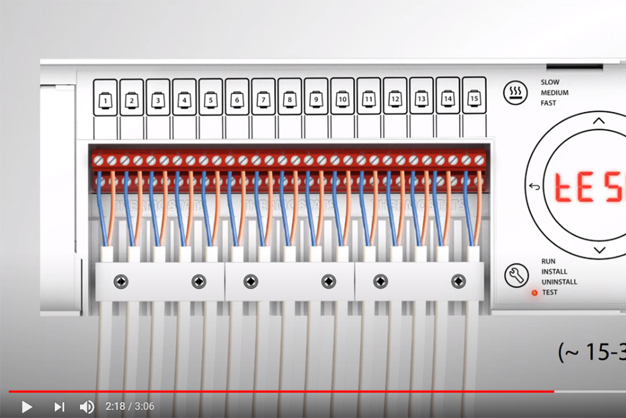
Lihtne paigaldus
Väga lihtne on saada kontroll põrandkütte üle. Vaid elektrilised komponendid vajavad vahetust ja nende paigaldus on professionaalsele paigaldajale lihtne ja kiire. Video näitab kuidas.
Joonised

BIM valik MEP projekteerimiseks
Võta 3D BIM objektid ja alusta oma vesipõrandkütte projekteerimist.
Open in MagiCAD Cloud