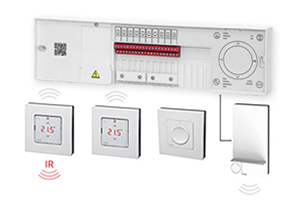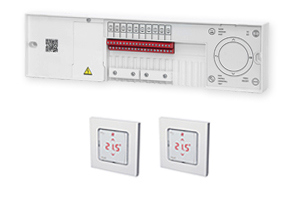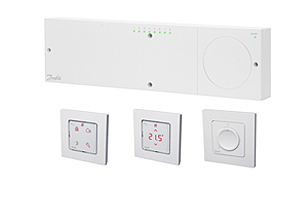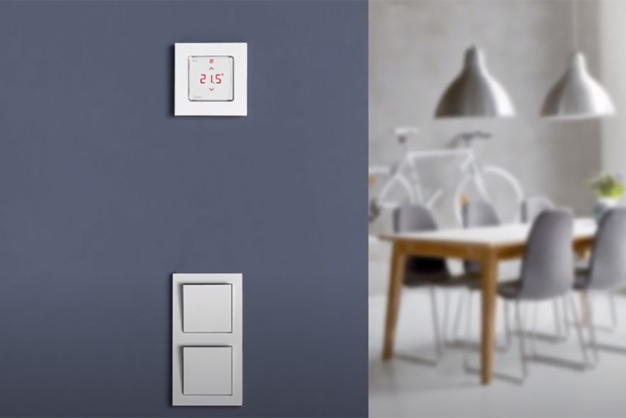
Erweiterte Fußbodenheizungssteuerung, passend zu Ihren Schalterrahmen.Entworfen wie ein Lichtschalter, um den Innenraum zu ergänzen.
Modulares Konzept für jede Anwendung: Drahtlos 24 Volt (App), Verkabelt 24 Volt (App) und 230 Volt
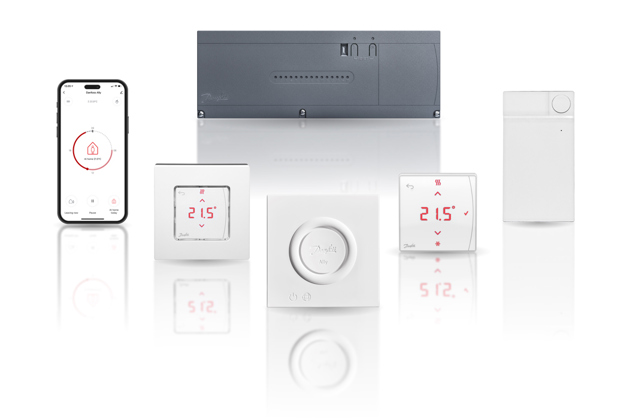
Um ein Icon-System mit der Icon-App zu steuern, benötigen Sie:
Ein 24V Icon Master Controller.Beachten Sie, dass Icon 230V-Raumthermostate nicht mit der Icon App gesteuert werden können. Sie können die programmierbaren Raumthermostate Icon 230V jedoch individuell planen.
Ja.
Befolgen Sie einfach die ersten 4 Schritte unten. Sobald das Icon App-Modul 088U1101 installiert ist, kann der Benutzer den QR-Code auf dem Icon App-Modul scannen, um die Icon App herunterzuladen (Schritt 5 und 6 unten) oder im App Store oder bei Google Play nach „Danfoss Icon“ suchen.
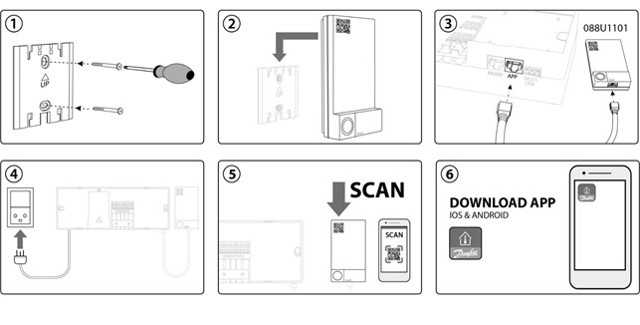
Scannen Sie den folgenden QR-Code oder suchen Sie im App Store oder bei Google Play nach „Danfoss Icon“.
Öffnen Sie die App und drücken Sie [Setup starten]Drücken Sie die Taste am Danfoss Icon App-Modul, wenn Sie bereit sind, das System einzurichten. Denken Sie daran, Bluetooth zu aktivierenHinweis: Die App fordert Sie auf, Bluetooth zu aktivieren, sofern dies auf Ihrem Telefon noch nicht aktiviert ist. Die grüne LED am Danfoss Icon App Module blinkt langsam, wenn noch keine Verbindung besteht. Beim Versuch, eine Verbindung zum Telefon herzustellen, blinkt die LED schnell. Wenn die Verbindung hergestellt ist, leuchtet die LED 2 Minuten lang dauerhaft. Danach erlischt sie.
Nennen Sie Ihr HausWählen Sie NetzwerkGeben Sie den WLAN-Code für das drahtlose Netzwerk ein.Hinweis: Dieser Schritt ist nicht erforderlich, wenn das verwendete Telefon bereits mit dem ausgewählten Netzwerk verbunden ist
Geben Sie den Benutzernamen einDas System speichert die Daten und bestätigt, dass die Einrichtung abgeschlossen ist
Gehen Sie zu dem Raum, den Sie umbenennen möchten, und stellen Sie lokal einen eindeutigen Temperatursollwert (z. B. 28 Grad) am Thermostat ein, damit Sie den Raum später in der App-Liste identifizieren könnenWischen Sie im Hauptbildschirm der App nach links, um auf die Raumliste zuzugreifenSuchen Sie den Raum mit dem eindeutigen Sollwert (z. B. 28 Grad) und klicken Sie, um das Raum-Menü aufzurufen.Wählen Sie das Stiftsymbol in der oberen rechten Ecke und geben Sie einen neuen Namen ein.
Wiederholen Sie dies für alle Räume.
Die Danfoss Icon App arbeitet mit einem Zeitplan, in dem Sie wählen können, ob Sie zu Hause oder unterwegs sind.
Führen Sie die folgenden Schritte aus, um den Zeitplan zu ändern:
Klicken Sie auf die Mitte des Hauptbildschirms der AppHinweis: Die Zimmer sind in zwei Gruppen unterteilt: "Wohnzone" und "Einzelzimmer". "Wohnzone" ist eine Liste von Räumen, die denselben Heizplan haben, wenn Sie "zu Hause" und "unterwegs" sind. Durch Auswahl des Stiftsymbols in der oberen rechten Ecke können Sie jeden einzelnen Raum per Drag & Drop aus der „Wohnzone“ in die Gruppe „Einzelne Räume“ ziehen oder umgekehrt.
Klicken Sie auf die Liste der Zimmer in der "Wohnzone" oder klicken Sie auf eines der einzelnen Zimmer unter "Einzelzimmer".Klicken Sie auf den Tag, den Sie anzeigen möchten.Hinweis: Der Tagesplan kann durch Drücken von [Kopieren] auf andere Tage kopiert werden.
Bewegen Sie die roten Punkte, um den Zeitraum „Zu Hause“ zu ändern und zu bestätigen. Perioden, die nicht rot markiert sind, sind Abwesenheitsperioden.Das Ändern der Temperatur für "Zu Hause" und "Auswärts" wird in einer separaten FAQ erläutert.
Die gewünschten Temperaturen für „Zuhause“ und „Auswärts“ können für jeden Raum individuell eingestellt werden.
Greifen Sie auf das rechte Bedienfeld des Hauptbildschirms zu, indem Sie auf das Temperatursymbol in der oberen rechten Ecke drücken oder nach links wischen.Sie haben jetzt zwei Möglichkeiten. Klicken Sie auf einen Raumnamen, um die Temperaturen für den betreffenden Raum anzuzeigen oder zu ändern, oder klicken Sie auf das Stiftsymbol. Wenn Sie auf das Stiftsymbol klicken, kann die Temperatur für den aktuellen Modus („Abwesend“ oder „Zu Hause“) geändert werden.Sie können die Temperatur auch ändern, indem Sie auf jeden einzelnen Raumthermostat drücken. Wenn der Thermostat aufgeweckt wird und eine Temperatureinstellung versucht wird, zeigt der Raumthermostat den aktuellen Sollwert an. Bei jeder Änderung des Sollwerts wird der Sollwert für den zum Zeitpunkt der Änderung aktiven Modus („Abwesend“ oder „Zu Hause“) überschrieben.
Mit der Icon App können Sie den Zugriff auf das System freigeben:
Drücken Sie auf die drei Zeilen in der oberen linken Ecke des HauptbildschirmsWählen Sie [Einstellungen]Drücken Sie [Haus teilen], um eine Seite zu öffnen, auf der ein Code angezeigt wirdDer Code ist aus Sicherheitsgründen nur zwei Minuten gültigDie Person, die den Code erhält, sollte in der App auf [Haus empfangen] drücken und innerhalb von zwei Minuten den Code des Absenders eingebenHinweis: Wenn Sie ein „Haus“ teilen, übertragen Sie auch die vollen Rechte zum Installieren oder Löschen von Thermostaten. Sie können jedoch auswählen, ob Sie auch Rechte zum Hinzufügen oder Löschen anderer Benutzer übertragen möchten.
Der Urlaubsmodus überschreibt die Zeitpläne für "Zu Hause" und "Auswärts". Es reduziert die Temperatur für alle Raumthermostate über einen längeren Zeitraum. Die Temperatur für den Urlaubsmodus kann folgendermaßen eingestellt werden:
Drücken Sie auf die drei Zeilen in der oberen linken Ecke des HauptbildschirmsWählen Sie [Einstellungen]Drücken Sie [Urlaubstemperatur]
Wenn das WLAN verloren geht, regeln die Thermostate weiterhin die Raumtemperatur, aber Sie können keine Verbindung über Ihr Telefon herstellen.
Wenn die Wi-Fi-Verbindung unterbrochen wird, wird in der App ein Alarm angezeigt. Sie können den Alarm als Push-Benachrichtigung auf Ihrem Telefon erhalten:
Drücken Sie auf die drei Zeilen in der oberen linken Ecke des HauptbildschirmsWählen Sie [Einstellungen]Drücken Sie [Benachrichtigungen]
Einige Samsung-Handys verfügen über einen „Smart Network Switch“. Dieses Smart Network muss ausgeschaltet sein, damit das Telefon eine Verbindung herstellen kann. Gehen Sie auf Ihrem Telefon zu [Einstellungen]> [Wi-Fi], trennen Sie den „Smart Network Switch“ und versuchen Sie, die Verbindung wiederherzustellen.
Die App ist für iOS 9.x und höher verfügbar. Die Android-Version ist für Android 5.x und höher verfügbar
Versuchen Sie Folgendes:
Wenn die Verbindung unterbrochen wird, wird auf Ihrem Smartphone die Benachrichtigung "Verbindung unterbrochen" angezeigt. Überprüfen Sie, ob dies der Fall ist, und befolgen Sie die Gerätemeldung, um die Verbindung zum Netzwerk wiederherzustellen.Starten Sie den WLAN-Router und / oder den Access Point neuÜberprüfen Sie die Router-Parameter (siehe separate FAQ).Versuchen Sie, eine Verbindung zu einem mobilen Hotspot herzustellen, um festzustellen, ob das Problem mit Ihrem Router zusammenhängtWerkseitiges Zurücksetzen des Danfoss IconTM App-Moduls. Dies erfolgt durch Trennen des Netzwerkkabels vom App-Modul. Halten Sie dann die Unterseite des App-Moduls gedrückt, während Sie das Netzwerkkabel wieder anschließen. Lassen Sie den Boden nach 10 Sekunden los. Wenn das Zurücksetzen erfolgreich ist, leuchtet die LED einige Sekunden lang rot. Hinweis: Alle Einstellungen werden gelöschtSchalten Sie andere Geräte mit 2,4 GHz aus, da diese das Signal unterbrechen könntenÜberprüfen Sie die Kindersicherung Ihres Wi-Fi-Routers / Access Points und anderer Firewall-Einstellungen (Informationen dazu, ob diese Funktion in Ihrem Netzwerk aktiviert ist und wie Sie das Danfoss IconTM-System von diesen Einschränkungen ausnehmen können) finden Sie in der Dokumentation zu Ihrem Wi-Fi-Router.Aktualisieren Sie den WLAN-Zugangspunkt oder die Firmware Ihres Routers
Bitte versuchen Sie noch einmal, nach dem Wi-Fi-Netzwerk zu suchen.
Wenn dies nicht funktioniert, haben Sie möglicherweise ein verstecktes Netzwerk. In diesem Fall lesen Sie bitte das Handbuch Ihres WLAN-Routers, um herauszufinden, ob Ihr WLAN-Netzwerk versteckt ist (SSID-Broadcast deaktiviert) und wie Sie Ihr WLAN-Netzwerk einrichten sichtbar (SSID Broadcast aktiviert).
Bitte überprüfen Sie auch die empfohlene Router-Einstellung in den separaten FAQ
Wenn Sie ein neues Smartphone oder einen neuen Router kaufen, müssen Sie die Verbindung wiederherstellen. Weitere Informationen zum Installieren und Einrichten der App finden Sie in den separaten FAQ. Alle Einstellungen werden über die Cloud-Lösung gespeichert. Das App-Modul muss nicht zurückgesetzt werden.
Ja. Fügen Sie einfach einen neuen Speicherort wie folgt hinzu: 1. Drücken Sie auf die drei Zeilen in der oberen linken Ecke des Hauptbildschirms. 2. Wählen Sie [Einstellungen]. 3. Drücken Sie auf [Neues System hinzufügen].
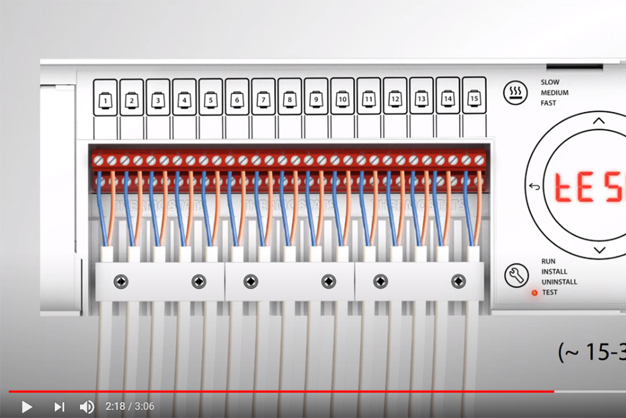
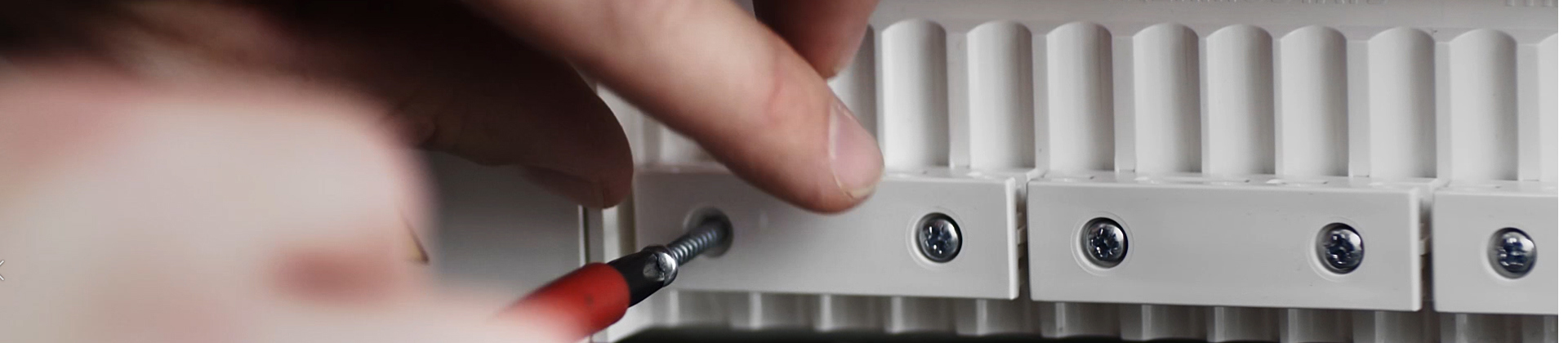
Es ist sehr einfach, eine vollständige Kontrolle über das Fussbodenheizungssystem zu erhalten! Es müssen nur die elektrischen Komponenten ausgetauscht werden, und die Installation ist für einen professionellen Installateur schnell und einfach. Das Video hier zeigt wie.
Video abspielen
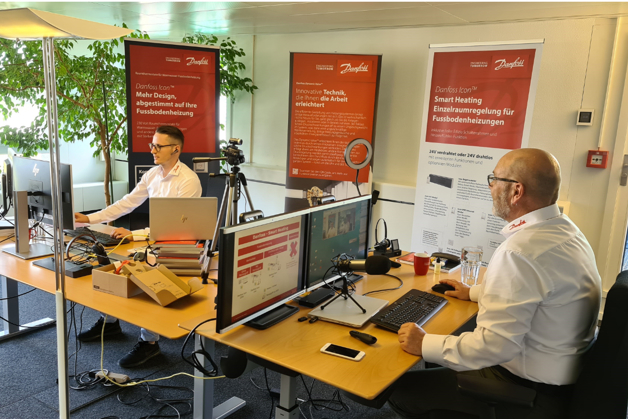
Nehmen Sie an unseren kostenlose Danfoss Icon™ Webinaren teil und erfahren Sie, wie Sie die Danfoss-Produkte installieren und warten können.
Erfahren Sie mehr hier
Holen Sie sich Ihre 3D-BIM-Objekte und entwerfen Sie Ihre Fussbodenheizung.
Open in MagiCAD Cloud